


核心步骤(通用版)
这个流程适用于绝大多数手机Excel应用,包括WPS Office和Microsoft Excel。

(图片来源网络,侵删)
-
打开Excel文件
- 打开你的手机上的Excel应用(WPS或Microsoft Excel)。
- 打开你想要插入图片的工作表。
-
找到“插入”选项
- 在屏幕下方找到工具栏,通常会有【开始】、【插入】、【审阅】等选项卡。
- 点击【插入】选项卡。
-
选择“图片”功能
- 在【插入】菜单下,你会看到各种可以插入的内容,如【图表】、【链接】、【符号】等。
- 找到并点击【图片】图标,这个图标通常是一个小山的形状,或者直接写着“图片”。
-
选择图片来源
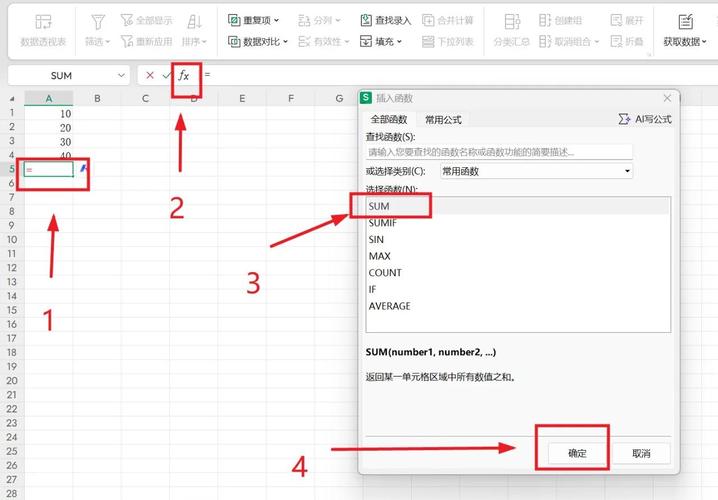 (图片来源网络,侵删)
- 点击【图片】后,系统会弹出一个窗口,让你选择图片来源,通常有以下几种选项:
- 手机相册/图库:这是最常用的选项,可以从你手机存储的所有图片中选择。
- 相机:直接调用手机相机,拍一张新照片并插入到表格中。
- 此设备/文件:可以从手机的其他文件夹(如下载文件夹、微信文件等)中选择图片。
- 云盘/OneDrive:如果你的图片存储在云端(如OneDrive、Google Drive、WPS云等),可以从这里直接选择。
- 点击【图片】后,系统会弹出一个窗口,让你选择图片来源,通常有以下几种选项:
-
选择并插入图片
- 浏览你的相册或文件列表,找到你想要插入的图片。
- 点击图片,或者勾选你想要的多张图片。
- 点击屏幕右下角的【插入】或【✓】按钮。
-
调整图片大小和位置
- 图片插入后,它会浮在单元格内容之上。
- 调整大小:用手指 双指缩放(就像放大照片一样)来调整图片的大小,或者,用手指 长按图片,当图片周围出现小圆点时,拖动这些圆点也可以调整大小。
- 移动位置:直接 长按图片,然后拖动到你需要的位置。
分步详解(以不同App为例)
在 WPS Office 中添加图片
WPS Office在手机端的体验非常好,操作直观。
- 打开WPS Excel,进入工作表。
- 点击底部工具栏的【插入】。
- 在菜单中找到并点击【图片】。
- 选择来源,如【手机相册】或【相机】。
- 选择图片后点击右下角的【✓】或【插入】。
- 插入后,双指缩放调整大小,长按拖动调整位置。
在 Microsoft Excel 中添加图片
Microsoft Excel的手机版操作逻辑与WPS类似。
(图片来源网络,侵删)
- 打开Microsoft Excel,打开或创建工作簿。
- 点击底部工具栏的【插入】选项卡。
- 在【插入】菜单中,找到【图片】图标(一个山形图标)。
- 点击后,系统会提供多个选项,如【手机上的图片】、【相机】、【此设备】等。
- 选择你想要的来源,然后挑选图片并点击【插入】。
- 同样,通过双指缩放和长按拖动来调整图片。
实用小技巧
-
图片与单元格对齐
- 插入的图片默认是浮在单元格之上的,如果你想让图片随着单元格一起移动和调整大小:
- 长按图片,在弹出的菜单中选择【大小和属性】。
- 在属性设置中,找到【属性】选项,选择【大小和位置均随单元格而变】。
- 插入的图片默认是浮在单元格之上的,如果你想让图片随着单元格一起移动和调整大小:
-
裁剪图片
- 长按图片,在菜单中选择【裁剪】。
- 拖动图片边缘的白色小方块来选择保留的区域,然后点击【✓】完成裁剪。
-
快速插入屏幕截图
- 很多手机Excel应用(尤其是WPS)支持【屏幕截图】功能,在【插入】菜单里可以直接找到,可以截取手机屏幕上的任何内容并直接插入到表格中,非常方便。
-
图片质量
从手机相册插入的图片分辨率通常很高,可能会导致文件体积变大,如果你的Excel文件只需要显示缩略图,可以考虑先用手机自带的图片编辑功能将图片调小后再插入。
常见问题解答
Q: 为什么我插入的图片很大,而且移动不方便? A: 这是因为图片的“属性”设置不正确,请参考上面的“实用小技巧”第1点,将图片属性设置为【大小和位置均随单元格而变】,这样图片就会像单元格内容一样,可以被拖动和调整大小了。
Q: 我可以把图片作为单元格的背景吗? A: 手机Excel应用没有直接设置“单元格背景图”的功能,最接近的方法是:将图片插入后,调整其大小使其完全覆盖你想要作为背景的单元格区域,然后将其“置于底层”,通常长按图片,在菜单中可以找到【置于底层】的选项。
希望这个详细的教程能帮到你!如果在操作中遇到任何问题,随时可以再提问。


