


⚠️ 操作前必读:关键提醒!
在进行任何恢复操作之前,请务必完成以下步骤,否则可能导致重要数据丢失:
(图片来源网络,侵删)
-
备份所有重要数据!
- 文档、照片、视频:拷贝到移动硬盘、U盘或上传到云端(如百度网盘、OneDrive等)。
- 浏览器收藏夹:导出并保存。
- 软件安装包:如果有的话,请备份,以便重装系统后快速找到。
- 产品密钥:记录下Office、Adobe等需要激活的软件的产品密钥。
-
确保电脑接通电源。
恢复过程可能需要较长时间,且耗电量较大,请务必连接电源适配器,防止中途断电导致操作失败。
-
了解恢复的后果。
 (图片来源网络,侵删)
- 恢复出厂设置:会将电脑的C盘(通常是系统盘)恢复到初始状态,所有个人文件、安装的软件都会被删除,D盘、E盘等其他分区(如果存在)的文件通常不受影响,但为了安全,最好也一并备份。
- 完全重置(清除所有内容):这是更彻底的恢复,会删除所有驱动器(包括D、E盘)上的所有内容,并将电脑恢复到和刚买来时一模一样。仅在准备出售或处理电脑时使用。
通过 Windows 10/11 的“重置此电脑”功能(推荐首选)
这是最简单、最现代的方法,适用于运行 Windows 10 或 Windows 11 的联想电脑。
-
打开设置:
- 点击屏幕左下角的 “开始” 按钮。
- 选择齿轮状的 “设置” 图标(或按
Win + I快捷键)。
-
进入重置选项:
- 在设置窗口中,选择 “系统”。
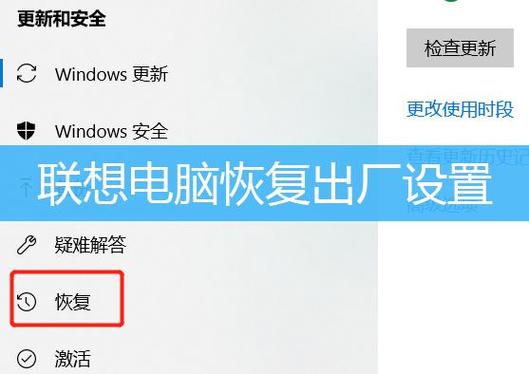
- 在左侧菜单中,选择 “恢复”。
-
开始重置:
 (图片来源网络,侵删)
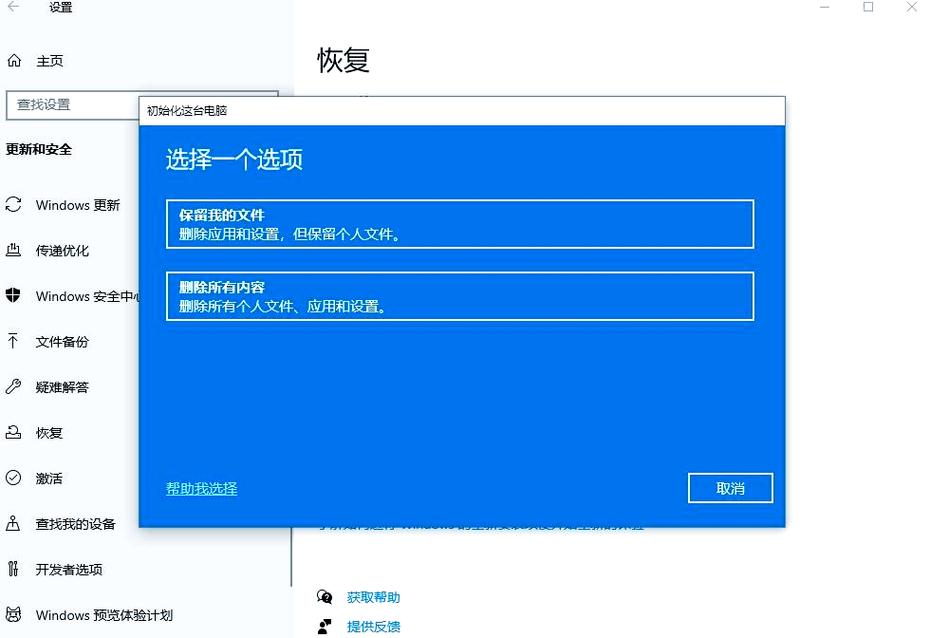
- 在“重置此电脑”部分,你会看到两个主要选项:
- “保留我的文件”:删除所有应用和设置,但会保留你的个人文件(如桌面、文档、图片等),适合想解决软件问题但不想丢文件的用户。
- “删除所有内容”:完全清除所有内容,包括你的个人文件,并将电脑恢复到出厂状态,适合准备出售或彻底清理电脑的用户。
- 根据你的需求选择一个选项。
- 在“重置此电脑”部分,你会看到两个主要选项:
-
选择云下载或本地重新安装:
- 系统会提示你选择如何重新安装 Windows。
- “云下载”(推荐):从微软服务器下载最新的 Windows 安装文件,优点是系统最干净、最新,但需要稳定的网络连接。
- “本地重新安装”:使用电脑中已有的恢复映像进行重装,速度可能更快,但系统版本可能不是最新的。
-
确认并开始:
- 系统会列出即将删除的内容,请仔细核对。
- 点击 “重置” 按钮,然后根据屏幕提示操作即可,电脑会自动重启并开始恢复过程,整个过程可能需要30分钟到2小时不等,请耐心等待。
通过联想的恢复分区(WinRE 环境)
如果系统无法正常启动,或者你更喜欢使用联想自带的恢复环境,可以使用这个方法。
-
强制关机并重启:
- 如果电脑能开机,请先正常关机。
- 按一下电源键开机,当看到联想 LOGO 时,立即、反复地按
F2或Fn+F2键(不同机型可能略有不同,通常是F2)进入 BIOS 设置界面。
-
进入恢复模式:
- 在 BIOS 设置界面中,使用方向键选择 "Boot" 或 "启动" 选项卡。
- 找到 "Boot Mode" 或 "启动模式",确保它设置为 "UEFI"。
- 找到 "Boot Device Priority" 或 "启动设备优先级"。
- 将 "Windows Boot Manager" 移动到第一位。
- 按下
F10键,选择 "Yes" 保存并退出,电脑会自动重启。
-
选择恢复选项:
- 电脑重启后,会自动进入 Windows 恢复环境(WinRE),界面是蓝色的。
- 在选择屏幕上,依次选择 “疑难解答” > “高级选项”。
-
使用联想恢复:
- 在高级选项中,选择 “联想恢复” 或 “Lenovo Recovery”(选项名称可能因机型和系统版本而异)。
- 系统会提供几个选项:
- “从初始状态恢复”:恢复到出厂状态,删除C盘所有数据。
- “从初始状态恢复(完全清除)”:删除所有驱动器(包括D、E盘)的所有数据,等同于新机。
- “从用户状态恢复”:保留用户文件,恢复系统。
- 根据你的需求选择一个选项,然后按照屏幕提示进行操作即可。
使用联想的 NOVO 键(适用于无法开机的情况)
如果电脑完全无法进入系统,甚至连 BIOS 都进不去,可以尝试使用这个方法,它通常用于紧急恢复。
-
完全关机:确保电脑处于关机状态。
-
找到 NOVO 键:
- NOVO 键通常是一个小孔,旁边有一个带箭头的小弯箭头标志(↻)。
- 它的位置因机型而异,常见位置有:
- 机身侧面或背面。
- 靠近电源接口。
- 在笔记本电脑的转轴附近。
- 有些机型(如 IdeaPad 系列)的 NOVO 键是
Novo按钮或Reset小孔。
-
启动恢复:
- 找到 NOVO 键后,用一根回形针或细长的物体按住它。
- 按住不放的同时,按下并释放电源按钮开机。
- 持续按住 NOVO 键,直到看到 “NOVO Button Menu”(Novo 按键菜单)界面。
-
选择恢复选项:
- 在这个菜单中,你会看到几个选项:
- Normal Startup:正常启动(从硬盘启动)。
- Config Boot Menu:启动设备菜单(类似临时启动菜单)。
- System Recovery:系统恢复,这就是我们需要的选项。
- 使用方向键高亮 “System Recovery”,然后按
Enter键确认。
- 在这个菜单中,你会看到几个选项:
-
开始恢复:
- 电脑会进入与 方法二 中类似的恢复界面,按照屏幕提示选择恢复类型即可。
恢复完成后该做什么?
- 初始设置:电脑重启后,会像新买的一样,进入 Windows 的初始设置向导(选择国家/地区、键盘布局、登录 Microsoft 账户等)。
- 安装驱动程序:系统恢复后,可能会缺少一些硬件驱动(如显卡、网卡等),建议访问 联想官方网站,根据你的电脑型号下载并安装最新的驱动程序。
- 安装常用软件:重新安装你需要的办公软件、浏览器等。
- 恢复备份:将之前备份的个人文件从移动硬盘或云端拷贝回电脑。
希望这份详细的指南能帮助您顺利完成操作!


