


别担心,忘记iPad的开机密码是件很常见的事,根据你是否记得Apple ID和密码,以及iPad的iOS版本,有多种方法可以解决。
(图片来源网络,侵删)
重要提示: 以下所有方法都会清除你iPad上的所有数据和设置,使其恢复到初始状态,请确保在操作前,如果你记得Apple ID和密码,尽量先通过iCloud或“查找”功能尝试定位或锁定设备,以防数据丢失。
使用电脑(iTunes 或 Finder)- 最可靠的方法
这是最经典且最有效的方法,适用于所有iPad型号,你需要一台电脑(Mac或PC)和数据线。
准备工作:
- 一台电脑(Mac或Windows PC均可)
- 你的iPad数据线
- 最新版本的 iTunes(对于Windows PC或较旧的Mac)或 访达(Finder,对于macOS Catalina 10.15及更新的Mac)
操作步骤:
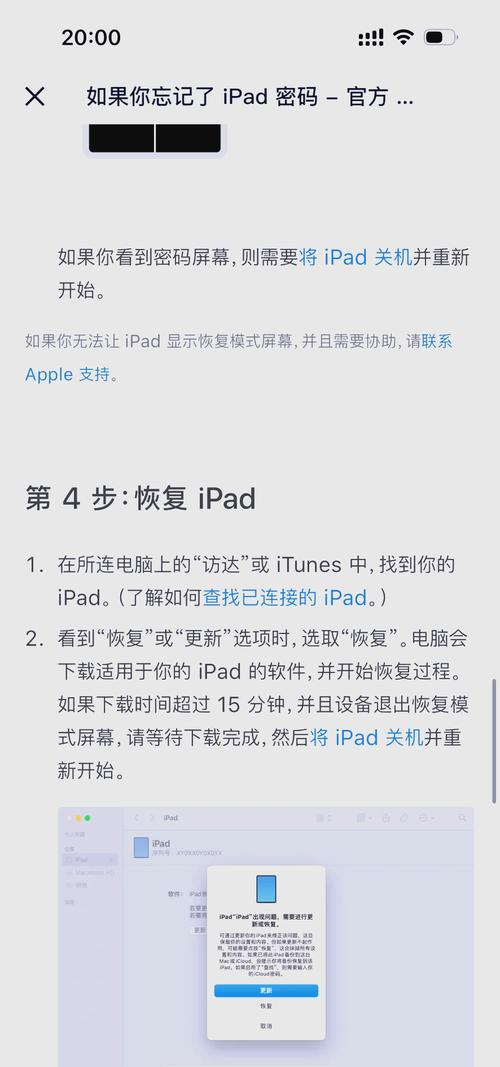
将iPad进入恢复模式
根据你的iPad型号,进入恢复模式的按键组合不同:

(图片来源网络,侵删)
-
面容ID iPad (iPad Pro 2025及之后, iPad Air 3及之后, iPad mini 5及之后):
- 快速按下 音量+ 键,然后快速按下 音量- 键。
- 按住 侧边(顶部)按钮,直到看到恢复模式屏幕(一个连接线电脑的图标和一个iTunes/Finder图标)。
-
主屏幕ID iPad (iPad Air 2, iPad mini 4, iPad 5-9代等):
- 同时按住 Home(主屏幕)按钮 和 侧边(或顶部)按钮,直到看到恢复模式屏幕。
-
Home按钮的iPad (iPad Air, iPad mini 2, 3等):
- 同时按住 Home(主屏幕)按钮 和 顶部按钮,直到看到恢复模式屏幕。
连接电脑并恢复
(图片来源网络,侵删)
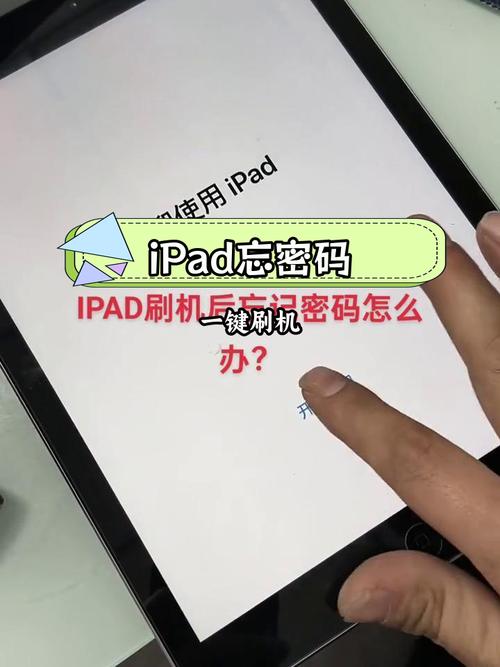
- 当iPad进入恢复模式后,用数据线将其连接到电脑。
- 电脑上的iTunes或访达会自动检测到iPad处于恢复模式,并弹出一个窗口。
- 在弹出的窗口中,选择 “恢复” (Restore)。
- iTunes/访达会开始下载最新的iPadOS软件并重新安装,这可能需要一些时间,请确保网络连接稳定。
- 完成后,你的iPad会重启并进入初始设置界面。
重新设置iPad
- 在初始设置界面,你可以选择“设置为新设备”或从iCloud备份中恢复。
- 如果你有备份: 选择“从iCloud云备份恢复”,并登录你的Apple ID,选择一个备份文件进行恢复。
- 如果你没有备份: 选择“设置为新设备”,然后手动重新设置你的iPad,如登录Apple ID、Wi-Fi、应用等。
使用“查找”中的“抹掉iPad”(如果开启了“查找我的iPad”)
如果你的iPad在忘记密码前,开启了“查找我的iPad”功能,并且你记得自己的Apple ID和密码,这是一个非常方便的方法,无需电脑。
操作步骤:
- 在任何一台可上网的设备(另一台iPhone、iPad、Mac或Windows电脑的浏览器)上,访问 iCloud.com/find。
- 使用你忘记密码的iPad所绑定的 Apple ID 和密码 登录。
- 在地图界面中,选择你的iPad设备。
- 在设备信息页面,点击 “抹掉iPad” (Erase iPad)。
- 系统会提示你,抹掉iPad后,将无法使用你的Apple ID和密码激活该设备,除非你输入Apple ID密码,点击 “继续”。
- 等待“查找”功能远程抹掉你的iPad,完成后,iPad会自动重启并恢复到出厂设置。
- 之后,你就可以像方法一的最后一步一样,重新设置你的iPad,并从iCloud备份中恢复数据。
联系Apple官方支持(最后的手段)
如果你尝试了以上所有方法,但都遇到了问题(电脑无法识别iPad,或者你完全不记得Apple ID),那么最后的办法是联系Apple。
如何操作:
- 预约Apple Store: 前往Apple零售店,让Genius Bar的技术人员帮你处理,他们可以验证你的设备所有权,然后帮你恢复iPad。
- 联系Apple支持: 通过Apple官网的“支持”页面,选择你的产品,然后寻求技术支持。
需要准备什么:
- 你的iPad设备本身。
- 购买凭证:如发票、订单截图、产品包装盒等,以证明你是设备的合法所有者,这是非常关键的一步,Apple需要确认你不是在盗窃他人设备。
总结与建议
| 方法 | 优点 | 缺点 | 适用情况 |
|---|---|---|---|
| 电脑恢复 | 最通用、最可靠,无需Apple ID | 需要电脑,会丢失所有本地数据 | 任何情况,尤其是忘记Apple ID时 |
| “查找”抹掉 | 无需电脑,操作简单快捷 | 必须开启“查找我的iPad”且记得Apple ID | 忘记密码但记得Apple ID,且开启了查找功能 |
| Apple支持 | 官方渠道,安全可靠 | 需要证明所有权,可能需要预约或邮寄 | 无法通过前两种方法解决时 |
预防措施: 为了避免未来再次遇到同样的问题,建议你:
- 定期备份: 养成定期通过iCloud或连接电脑备份的习惯。
- 记录密码: 将重要的Apple ID和设备密码记录在安全的地方(如密码管理器)。
- 开启“查找”: 确保“查找我的iPad”功能始终处于开启状态,它不仅能帮你定位设备,还能在忘记密码时提供远程解决方案。


