


核心概念:什么是隐藏Wi-Fi?
隐藏Wi-Fi是指路由器没有广播其网络名称(SSID),所以它不会出现在你电脑或手机可用的Wi-Fi列表中,你无法直接“看到”它,必须手动输入网络名称和密码才能连接。
(图片来源网络,侵删)
在 Windows 系统上连接隐藏Wi-Fi
主要有两种方法:通过“网络和 Internet设置”或通过“命令提示符”,对于大多数用户,第一种方法更直观。
通过“网络和 Internet设置”(推荐)
这种方法适用于 Windows 10 和 Windows 11。
-
打开设置:
- 点击“开始”菜单,选择“设置”(齿轮图标 ⚙️)。
- 或者按快捷键
Win + I。
-
进入网络设置:
 (图片来源网络,侵删)
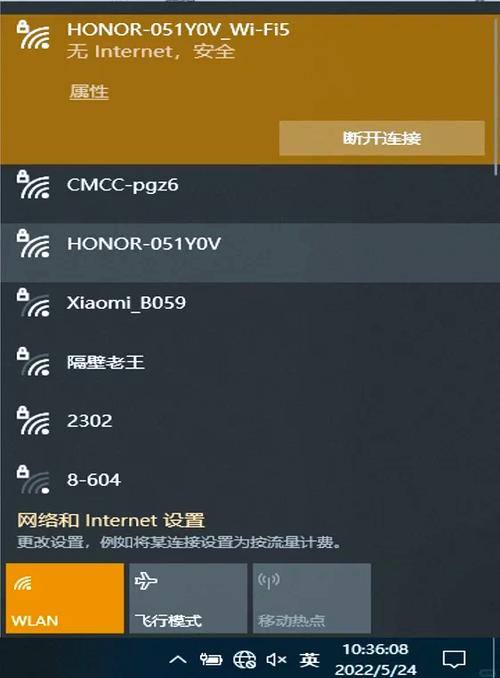
- 在设置窗口中,选择“网络和 Internet”。
-
管理已知网络:
- 在左侧菜单中,点击“高级网络设置”。
- 然后点击“更多网络适配器选项”。
- 这会打开“网络连接”窗口,找到你正在使用的Wi-Fi网卡(通常名字里带有 "Wireless" 或 "Wi-Fi"),右键点击它,选择“属性”。
-
配置隐藏网络:
- 在弹出的属性窗口中,切换到“网络”选项卡。
- 勾选“即使网络未广播也连接”或类似的选项(不同Windows版本名称可能略有差异,如“允许连接到即使名称未广播的网络”)。
- 点击“确定”保存。
-
手动添加网络:
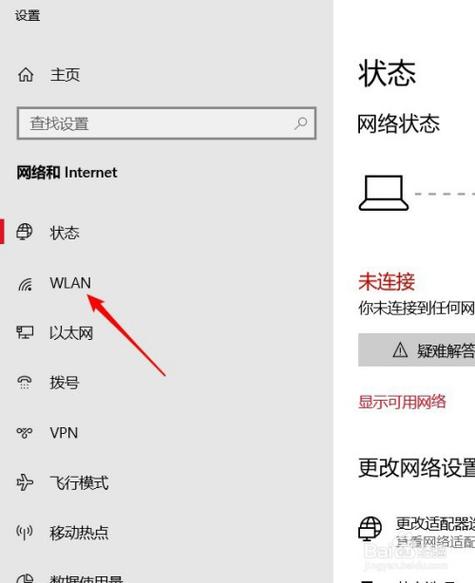
- 回到“网络和 Internet”设置页面,点击“WLAN”(无线局域网)。
- 点击“管理已知网络”。
- 在“已知网络”页面,点击“添加新网络”。
-
输入网络信息:
 (图片来源网络,侵删)
- 网络名称:准确输入隐藏Wi-Fi的SSID(区分大小写)。
- 网络安全类型:选择正确的加密方式,通常是“WPA2-个人”或“WPA3-个人”,如果你不确定,可以咨询网络管理员。
- 网络安全密钥:输入Wi-Fi密码。
- 勾选“即使网络未广播也连接”(这一步刚才在网卡属性里已经设置,这里再确认一下也无妨)。
- 点击“保存”。
你的电脑应该就能自动连接到这个隐藏的Wi-Fi了,如果它没有自动连接,可以尝试断开并重新连接,或者重启电脑。
通过“命令提示符”(高级用户)
这种方法更快捷,适合熟悉命令行的用户。
-
以管理员身份运行命令提示符:
- 在开始菜单搜索“cmd”或“命令提示符”。
- 右键点击“命令提示符”,选择“以管理员身份运行”。
-
使用
netsh命令:- 在黑色的命令窗口中,输入以下命令,你需要将
你的网络名称和你的密码替换为实际信息。
netsh wlan add profile filename="你的网络名称.xml"
直接输入XML文件比较麻烦,我们可以用更简单的命令(适用于WPA2/WPA3加密):
netsh wlan add profile name="你的网络名称" keyMaterial="你的密码" connectionMode=auto
命令解释:
name="你的网络名称":替换为你的隐藏Wi-Fi的SSID(区分大小写)。keyMaterial="你的密码":替换为你的Wi-Fi密码。connectionMode=auto:表示自动连接。
- 在黑色的命令窗口中,输入以下命令,你需要将
-
连接网络:
- 添加成功后,输入以下命令连接网络:
netsh wlan connect name="你的网络名称"
如果一切顺利,命令会提示“已成功连接到网络”。
在 macOS 系统上连接隐藏Wi-Fi
macOS的步骤也很清晰。
-
打开“网络”设置:
- 点击屏幕左上角的苹果菜单 ,选择“系统设置”(System Settings)。
- 在左侧边栏中,选择“网络”(Network)。
-
选择Wi-Fi并点击“高级...”:
- 在右侧的列表中,确保“Wi-Fi”是已连接或选中的状态。
- 点击右下角的“”按钮,然后选择“高级...”(Advanced...)。
-
添加隐藏网络:
- 在弹出的“高级”窗口中,切换到“Wi-Fi”选项卡。
- 你会看到一个“首选网络”列表,在列表的底部,点击“添加...”(+)按钮。
-
输入网络信息:
- 在“网络名称”一栏,准确输入隐藏Wi-Fi的SSID(区分大小写)。
- 在“安全”下拉菜单中,选择正确的加密方式,通常是“WPA2 个人”或“WPA3 个人”。
- 在“密码”一栏,输入Wi-Fi密码。
- 点击“好”(OK)保存。
-
应用并连接:
- 返回到“网络”设置窗口,点击“应用”(Apply)。
- 系统会自动尝试连接到你刚刚添加的这个隐藏网络,如果需要,你也可以点击“连接”按钮。
连接隐藏Wi-Fi的常见问题排查
如果连接失败,请检查以下几点:
- SSID和密码错误:这是最常见的问题,请务必仔细核对网络名称(SSID)和密码,注意大小写和特殊字符,最好直接向网络管理员或提供者索要准确信息。
- 加密方式不匹配:确保你选择的加密方式(如WPA2-个人)与路由器设置的加密方式完全一致。
- 距离或信号问题:隐藏网络不代表信号更好,确保你的电脑离路由器足够近,信号强度良好。
- 路由器端问题:有时路由器本身可能存在故障或配置错误,尝试用其他设备(如手机)连接该隐藏网络,看是否成功。
- Windows服务问题:在Windows中,如果上述方法无效,可以尝试在“服务”(services.msc)中确保“WLAN AutoConfig”服务是正在运行的。
- 忘记网络:如果你之前连接失败,系统可能会“这个错误,可以尝试在网络设置中找到这个网络,先“忘记”它,然后重新按照上述步骤添加。
希望这些详细的步骤能帮助你成功连接到隐藏的Wi-Fi!


