


微信官方内置的“备份与恢复”功能 (推荐)
这是微信官方提供的方法,最安全、最稳定,并且是免费的,它通过电脑版微信来完成备份。
(图片来源网络,侵删)
核心特点:
- 完全免费
- 操作简单,官方支持
- 可以备份所有聊天记录,包括文字、图片、视频、文件、语音消息等。
- 无法直接查看备份文件,备份文件是加密的,只能在微信内进行恢复。
- 恢复时必须用同一个微信账号登录,并且最好是同一部手机或新手机登录。
操作步骤:
第一步:准备工作
- 在您的电脑上安装并登录最新版的 微信 for Windows 客户端。
- 在您的 iPhone 上也登录同一个微信账号。
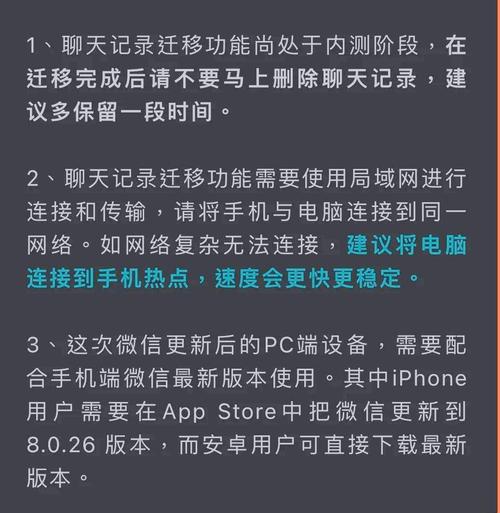
- 确保您的 iPhone 和连接到同一个 Wi-Fi 网络下。
- 准备一根原装或 MFi 认证的 USB 数据线。
第二步:开始备份
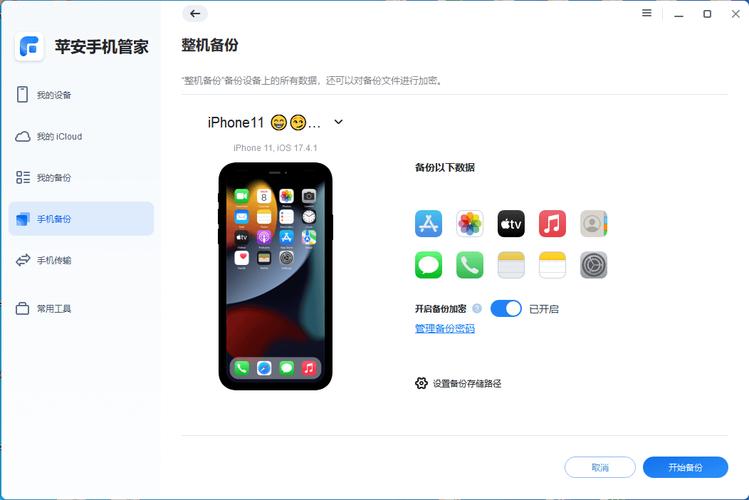
- 在电脑上打开微信,点击左下角的 三条横线 菜单图标。
- 在弹出的菜单中选择 “备份与恢复” -> “备份聊天记录至电脑”。
- 电脑微信会弹出一个二维码。
- 在您的 iPhone 上打开微信,点击 “我” -> “设置” -> “通用” -> “存储空间”。
- 在存储空间页面,点击 “管理”。
- 在聊天记录列表中,选择您想要备份的单个联系人或聊天群,如果您想备份全部,可以全选。
- 选择好后,点击右下角的 “备份” 按钮。
- 在弹出的确认界面,点击 “开始备份”。
- iPhone 会提示您用手机扫描电脑上的二维码进行授权。
- 用 iPhone 的相机对准电脑屏幕上的二维码,扫描授权。
- 授权成功后,iPhone 上会显示“正在备份”,电脑微信上也会显示备份进度条。
- 重要提示:备份过程中,请务必保持 iPhone 和电脑连接着数据线,Wi-Fi 网络稳定,备份完成后,电脑上会提示“备份已完成”。
第三步:查看备份文件位置 备份完成后,您可以在电脑上找到备份文件,虽然无法直接打开,但可以确认备份是否成功。
- Windows 系统:备份文件通常存储在
C:\Users\[您的用户名]\Documents\WeChat Files\[您的微信账号]\FileStorage\MsgAttach目录下。 - Mac 系统:备份文件通常存储在
~/Library/Containers/com.tencent.xinWeChat/Data/Library/Application Support/com.tencent.xinWeChat/2.0b4.0.9/[您的微信账号]/FileStorage/MsgAttach目录下。( 代表您用户的主目录)
使用 iTunes 或 Finder 进行全量备份 (iOS 15及以下)
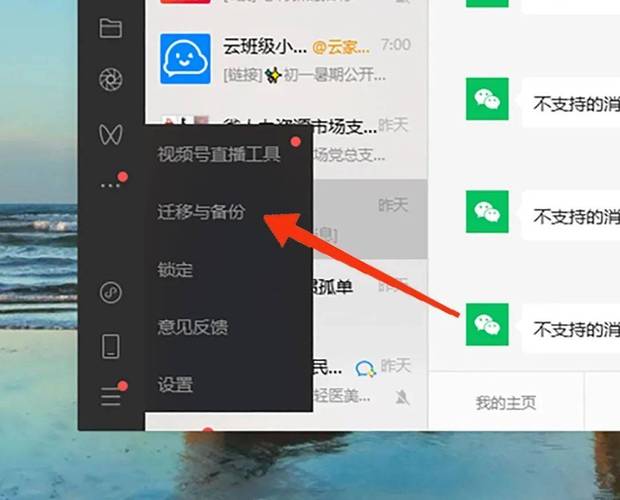
这种方法是苹果官方的 iPhone 备份方式,它会备份您手机上的所有数据,其中自然也包括微信,但请注意,微信聊天记录只是这个完整备份的一部分。
(图片来源网络,侵删)
核心特点:
- 免费,是苹果官方功能。
- 备份整个 iPhone,包括系统设置、照片、App、短信等所有数据。
- 无法单独导出微信聊天记录,恢复时,只能将整个 iPhone 的数据恢复到新手机上,无法只恢复微信。
- 恢复过程会覆盖新手机上所有现有的数据。
操作步骤:
对于 Windows 用户或 macOS Mojave (10.14) 及更早版本:
- 在电脑上安装最新版的 iTunes。
- 用数据线将 iPhone 连接到电脑。
- 打开 iTunes,点击左上角的手机小图标。
- 在“页面,找到 “备份” 选项。
- 选择 “此电脑”,然后点击 “立即备份”。
- 等待备份完成即可。
对于 macOS Catalina (10.15) 及更新版本:
- 在电脑上打开 “访达” (Finder)。
- 用数据线将 iPhone 连接到电脑。
- 在访达侧边栏选择您的 iPhone。
- 在“通用”页面,同样选择 “备份到这台 Mac”,然后点击 “立即备份”。
两种方法对比与选择建议
| 特性 | 微信官方备份 | iTunes/Finder 备份 |
|---|---|---|
| 仅微信聊天记录 | 整个 iPhone 的所有数据 | |
| 恢复方式 | 在微信内“恢复聊天记录”,选择性恢复 | 恢复整个 iPhone,覆盖所有数据 |
| 操作便捷性 | 非常简单,直接在微信内操作 | 需要通过 iTunes/Finder,稍显复杂 |
| 是否免费 | 是 | 是 |
| 主要用途 | 更换手机时,只想迁移微信数据 | 手机丢失、损坏或需要换机时,恢复所有数据 |
| 查看备份 | 无法直接查看文件 | 无法直接查看微信内容 |
如何选择?
- 如果您只是想把微信聊天记录转移到新手机上:请选择 方法一(微信官方备份),这是最直接、最安全、最推荐的方式。
- 如果您是准备换新手机,并且希望把手机里的所有东西(照片、App、设置等)都恢复过去:那么可以使用 方法二(iTunes/Finder 备份),但请记住,这会覆盖新手机上的一切。
重要提醒:
- 备份频率:建议您定期备份重要的微信聊天记录,以防数据丢失。
- 隐私安全:官方备份文件是加密的,相对安全,但请妥善保管您的电脑,避免他人窃取备份文件。
- 无法直接查看:官方的微信备份文件是
.db和msg_0.db等格式,是加密的,无法直接用任何软件打开查看,它的唯一目的就是恢复到微信里。 - 语音消息:官方备份可以完美备份语音消息,但恢复后可能会因为网络原因需要重新加载。
希望这个详细的指南能帮助您成功备份 iPhone 微信聊天记录!
(图片来源网络,侵删)


