


第一步:基础排查(最常见的原因)
这部分检查最简单,也最有可能解决问题。
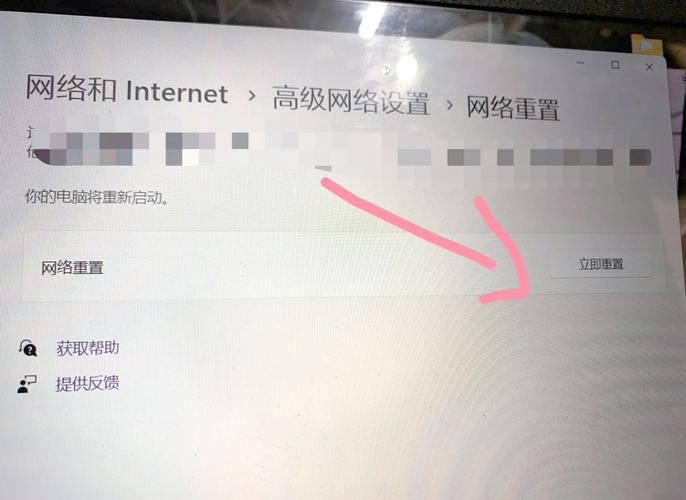
(图片来源网络,侵删)
确认热点开启且正常工作
- 检查iPhone:确保你的iPhone已经打开了“个人热点”功能,可以在 “设置” > “个人热点” 中查看。
- 检查连接设备数:确认当前连接到你热点的设备数量是否已达到上限(通常是5个),如果已达上限,新设备将无法连接。
- 尝试断开其他设备:暂时断开其他已连接的设备(比如另一台iPad或电脑),然后让你的电脑尝试连接,看是否是数量限制问题。
确认电脑的Wi-Fi功能已开启
- Windows电脑:
- 点击任务栏右下角的网络图标,确保Wi-Fi是开启状态(图标高亮)。
- 你也可以进入 “设置” > “网络和Internet” > “WLAN”,确保WLAN已开启。
- Mac电脑:
点击屏幕右上角的Wi-Fi图标,确保Wi-Fi是开启状态(不是灰色或“关闭”状态)。
检查热点的名称(SSID)
- 确保你电脑正在搜索的热点名称,和iPhone上显示的“网络名称”完全一致,包括大小写、空格和特殊符号,一个字母或符号的错误都可能导致找不到。
关闭再重新开启
这是解决电子设备临时性故障的“万能钥匙”。
- 重启iPhone:长按电源键,滑动关机,等待30秒后再开机。
- 重启电脑:保存好工作后,正常重启电脑。
- 重启路由器/光猫:如果你家里有其他Wi-Fi网络,也建议重启一下,避免信道冲突。
第二步:进阶排查(如果基础步骤无效)
如果基础排查后问题依旧存在,请尝试以下更深入的设置调整。
检查热点设置(关键步骤)
在iPhone的 “设置” > “个人热点” 中,检查以下几个选项:
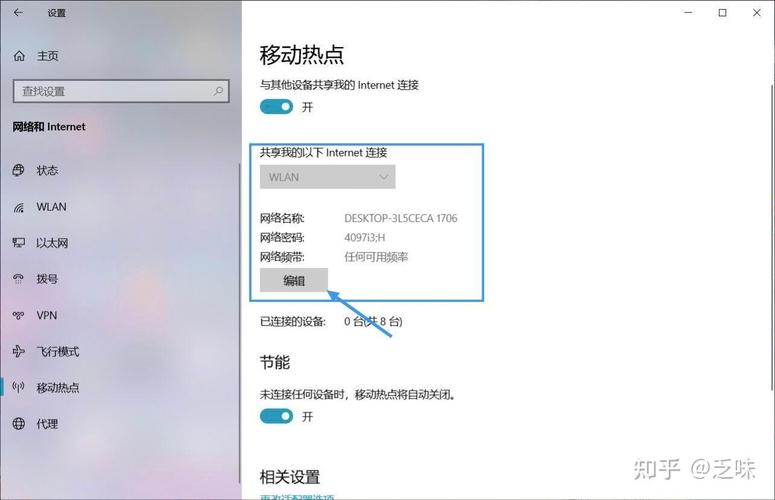
(图片来源网络,侵删)
-
更改Wi-Fi密码:
- 热点密码可能过于复杂或包含特殊字符,导致电脑无法识别。
- 操作:点击“Wi-Fi密码”,将其修改为一个简单、纯数字的密码(
12345678),然后尝试连接,连接成功后,再改回你自己的复杂密码。
-
切换“最大兼容性”:
- 这个选项非常重要!它可以让热点兼容更多老旧或不完全符合标准的设备。
- 操作:在“个人热点”设置页面,找到 “最大兼容性” 的开关,将其打开,打开后,热点会从5GHz频段切换到2.4GHz频段,虽然速度可能稍慢,但兼容性会大大提高。
-
更改热点频段:
- 如果你关闭了“最大兼容性”,可以尝试手动选择频段。
- 操作:进入 “设置” > “个人热点” > “关于本机” > “Wi-Fi地址”,点击右上角的“信息”图标(i),选择“隔空投送与接洽”,在这里可以找到“频段”选项,尝试切换到“2.4GHz & 5GHz”或仅“2.4GHz”。
在电脑上手动添加网络
电脑的Wi-Fi扫描功能可能无法正确识别你的iPhone热点,你可以手动添加它。
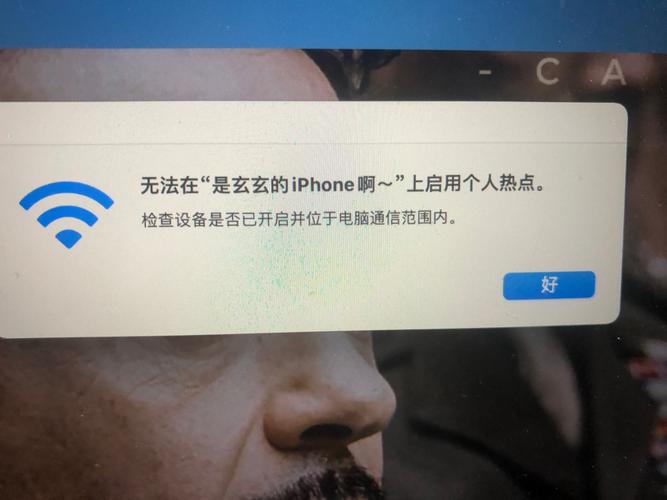
(图片来源网络,侵删)
-
Windows 10/11:
- 进入 “设置” > “网络和Internet” > “WLAN”。
- 点击“管理已知网络” -> “添加新网络”。
- 输入你的iPhone热点名称(SSID)和密码。
- 勾选“即使网络未广播也连接”,然后点击“确定”。
- 你的电脑应该就能在可用网络列表中看到并连接到你的热点了。
-
macOS:
- 按住
Option (Alt)键,同时点击屏幕右上角的Wi-Fi图标。 - 在弹出的菜单中选择“打开无线诊断...”。
- 点击“继续”,直到看到“实用工具”窗口,选择“Wi-Fi扫描”。
- 在扫描结果中查找你的iPhone热点,并尝试连接,如果还是不行,可以尝试在“网络”设置中手动配置一个新网络。
- 按住
第三步:系统与软件层面排查
如果以上方法都无效,问题可能出在系统或软件上。
忘除此网络并重新连接
电脑可能保留了有问题的网络配置。
- Windows: 进入“设置” > “网络和Internet” > “WLAN” > “管理已知网络”,找到你的iPhone热点,点击“忘记”。
- macOS: 按住
Option (Alt)键,点击屏幕右上角的Wi-Fi图标,选择“打开网络偏好设置...”,在“Wi-Fi”标签页中,选择你的iPhone热点,点击“-”号删除,然后重新搜索并连接。
更新系统
- 更新iPhone: 前往 “设置” > “通用” > “软件更新”,确保iOS是最新版本。
- 更新电脑:
- Windows: 进入 “设置” > “更新和安全” > “Windows更新”,检查并安装所有可用更新。
- macOS: 点击左上角苹果菜单,选择“系统偏好设置” > “软件更新”,检查并安装更新。
检查电脑的驱动程序
- Windows:
- 右键点击“开始”按钮,选择“设备管理器”。
- 展开“网络适配器”,找到你的无线网卡。
- 右键点击它,选择“更新驱动程序”。
- 你也可以尝试“卸载设备”(勾选“删除此设备的驱动程序软件”),然后重启电脑,Windows会自动重新安装驱动。
检查安全软件和防火墙
有时,电脑上的杀毒软件或防火墙会阻止新的Wi-Fi连接。
- 暂时禁用:尝试暂时禁用你的第三方杀毒软件和Windows防火墙,然后重新搜索热点,如果可以连接,说明是软件拦截,你需要在软件设置中将iPhone热点加入白名单或信任列表。
第四步:终极与特殊解决方案
如果所有方法都失败了,可以尝试以下步骤。
尝试USB连接
如果你的电脑有USB-C或Lightning接口,可以尝试用数据线直接连接iPhone和电脑。
- 操作:将iPhone用数据线连接到电脑,然后在iPhone上选择“信任此电脑”。
- Windows: 电脑可能会自动弹出网络共享选项,或者你可以在“网络和Internet设置”中找到“通过USB共享网络”的选项。
- macOS: 连接后,在“系统偏好设置” > “共享” 中,勾选“通过USB共享网络”,然后选择共享你的iPhone网络连接。
备份并恢复iPhone
这是最后的手段,可以排除iPhone系统设置深层次的问题。
- 操作:通过电脑使用iTunes (Windows) 或 Finder (macOS) 对iPhone进行一次完整的备份,然后选择“恢复出厂设置”,恢复后再重新设置个人热点,如果恢复后可以连接,说明是之前系统设置的问题。
总结与建议
通常情况下,90%以上的问题都可以通过“第一步的基础排查”和“第二步中的‘更改热点密码’和‘开启最大兼容性’”来解决。
建议你按照这个顺序逐一尝试,大概率在中间的某一步就能找到解决方案,如果尝试了所有方法仍然无效,可能是硬件故障的可能性较小,但也不是没有可能。


