


别担心,iPhone储存空间满了是一个非常常见的问题,几乎每个iPhone用户都会遇到,好消息是,解决这个问题有很多方法,从简单清理到云存储升级,总有一款适合你。
下面我为你整理了一份超详细的“iPhone储存空间满”解决方案,你可以根据自己的情况按步骤操作。
第一步:先诊断问题,看看是什么占用了空间
在动手清理之前,我们得先搞清楚“元凶”是谁,这能让你更高效地解决问题。
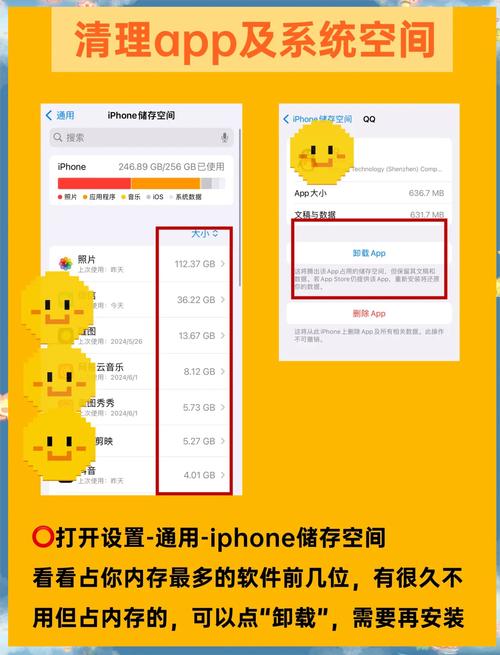
- 进入“设置” > “通用” > “iPhone 储存空间”。
- 你会看到一个彩色的条形图,清晰地展示了你的空间是如何分配的:
- iOS 和系统数据:这部分是操作系统本身,通常不需要清理。
- App:每个App占用的空间。
- 照片:照片和视频库。
- 信息:短信、彩信及其附件。
- 邮件:邮件及其附件。
- 音乐:Apple Music或本地音乐。
- 播客:播客节目。
- 其他:这是一个比较杂的类别,包括缓存、系统文件、已删除但未彻底清理的数据等,通常占比较大。
- iCloud 云备份:已备份到iCloud的数据。
重点关注:点击任何一项,你都能看到更详细的列表,App”里会列出每个App占用的具体大小,你会发现“照片”、“App”和“其他”是空间占用的大户。
第二步:针对性清理,释放空间
根据第一步的诊断结果,你可以选择以下最有效的清理方法。
清理照片和视频(最占空间!)
这是释放空间最快、最有效的方法之一。
-
开启“优化iPhone储存空间”功能(强烈推荐!)
- 这个功能会将你的全分辨率照片和视频备份到iCloud,然后在手机上只保留一个体积小得多的优化版本,当你需要查看原图时,它会自动从iCloud下载。
- 操作路径:设置 > 照片 > 优化iPhone储存空间,按照提示操作即可,这可以为你节省几十GB的空间!
-
手动删除不需要的照片和视频
- 删除重复和相似照片:iPhone有“图库”功能,可以帮你找出重复的照片和视频。
- 删除大量截图:截图通常没什么用,但积少成多,可以批量删除。
- 清理“最近删除”相簿:删除的照片会先进入这个相簿,并在30天后被永久删除,定期清空这里,可以立刻释放空间。
- 使用“清理”功能:设置 > 照片 > 清理,系统会帮你识别出可能不需要的照片(如截图、白纸、重复照片),你可以批量预览并删除。
-
将照片和视频备份到电脑或移动硬盘
 (图片来源网络,侵删)
这是最彻底的方法,将手机连接到电脑(Mac或PC),使用“照片”应用或文件管理器,将照片和视频复制到电脑上,然后再从手机里删除,这是释放大量空间的最佳选择。
管理App
-
卸载不常用的App
- 在“iPhone 储存空间”里,点击任何一个App,你会看到“卸载App”的选项,卸载App会删除它本身,但保留其文档和数据,如果以后想再用,可以重新下载,数据还在。
- 对于那些你很久不用的App,果断卸载!
-
清理App数据(谨慎使用)
- 在同一个App的页面,你还会看到“卸载App”的下方有“删除App”选项(iOS 15及以后版本)。这会彻底删除App及其所有数据,无法恢复!
- 适用场景:主要用于清理那些数据量巨大但你决定彻底放弃的App,比如某个大型游戏。
-
清理App缓存
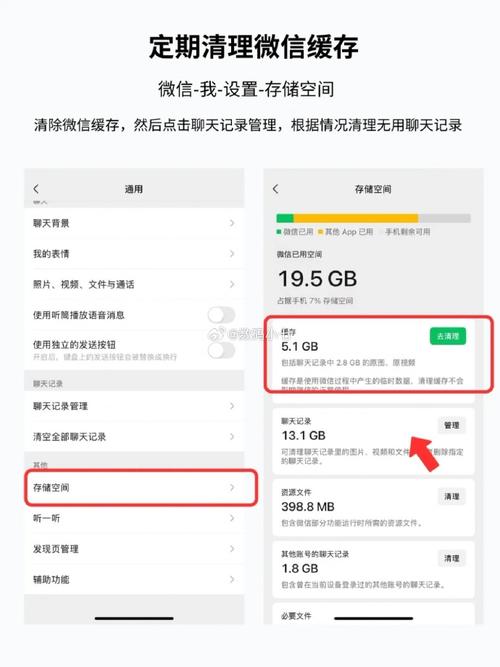
- 很多App(如微信、抖音、淘宝)会产生大量缓存数据,这些数据占用了不少空间。
- 操作路径:进入设置 > 找到对应的App > 清理缓存。
- 注意:清理缓存不会删除你的聊天记录、收藏等重要数据,只会删除一些临时文件,非常安全。
清理“其他”类别
“其他”类别很烦人,因为它包含各种缓存、日志文件,有时会占用好几GB甚至十几GB。
-
重置所有设置
- 这是清理“其他”空间最有效的方法之一。
- 操作路径:设置 > 通用 > 传输或还原iPhone > 还原 > 还原所有设置。
- 注意:这不会删除你的照片、App、音乐等数据,但会清除你的Wi-Fi密码、壁纸、通知设置、VPN配置、辅助功能设置等,恢复到默认状态。操作前请确认你能接受这些设置被重置。
-
更新iOS系统
有时,旧的iOS系统存在缓存bug,更新到最新版本可以优化存储管理,减少“其他”类别的占用。
清理信息(短信)
如果你收了很多带图片、视频的彩信,它们会占用大量空间。
- 设置信息自动删除
- 操作路径:设置 > 信息 > 保留信息。
- 你可以选择“30天”或“1年”,这样超过期限的旧对话会自动删除,释放空间。
管理音乐和播客
- Apple Music用户:确保你开启了“自动删除”功能,在设置 > 音乐 > 下载音乐 > 自动删除未播放的音乐,这样当你的手机空间不足时,系统会自动删除你最少听的歌曲。
- 本地音乐:直接去“音乐”App,删除你不需要的歌曲或专辑。
- 播客:去“播客”App,删除已听完的节目。
第三步:利用云服务,将数据“移出”手机
如果清理后空间依然紧张,或者你不想频繁清理,可以考虑升级云存储。
-
升级iCloud+
- 操作路径:设置 > [你的姓名] > iCloud > 管理账户存储空间。
- 苹果免费提供5GB的iCloud空间,很快就会被占满,你可以升级到50GB、200GB或2TB的付费计划,将照片、通讯录、备忘录等数据同步到iCloud,可以大大减轻手机的存储压力。
-
使用第三方云服务
对于照片和文件,你还可以使用Google Photos、百度网盘、Dropbox等第三方云服务,很多云服务提供免费额度,并且有自动备份功能,非常方便。
第四步:最后的手段
如果以上方法都尝试了,空间还是告急,可以考虑:
- 恢复出厂设置:这是终极解决方案,会删除手机上的一切数据,让手机恢复到刚买来的状态。
- 操作路径:设置 > 通用 > 传输或还原iPhone > 还原 > 抹掉所有内容和设置。
- 警告:操作前务必备份!务必备份!务必备份!(可以通过iCloud或电脑备份),抹掉后,你可以从备份中恢复数据,手机就“满血复活”了。
总结与建议
| 优先级 | 方法 | 难度 | 效果 | 推荐指数 |
|---|---|---|---|---|
| 1 | 开启“优化iPhone储存空间” | 简单 | 极高 | ★★★★★ |
| 2 | 卸载不常用的App | 简单 | 高 | ★★★★☆ |
| 3 | 清理App缓存 | 简单 | 中 | ★★★★☆ |
| 4 | 手动清理照片和视频 | 中等 | 极高 | ★★★★★ |
| 5 | 升级iCloud+ | 简单 | 长期有效 | ★★★★☆ |
| 6 | 重置所有设置 | 中等 | 对“其他”空间效果好 | ★★★☆☆ |
| 7 | 将照片备份到电脑 | 中等 | 彻底释放大量空间 | ★★★★★ |
| 8 | 恢复出厂设置 | 复杂 | 彻底解决 | ★★☆☆☆(谨慎) |
给新手的建议:从 第一步 开始,找到占用空间最大的App或照片,然后优先使用 方法一 和 方法二,通常就能解决大部分问题,如果经常需要拍照录视频,强烈建议升级 iCloud+。


