


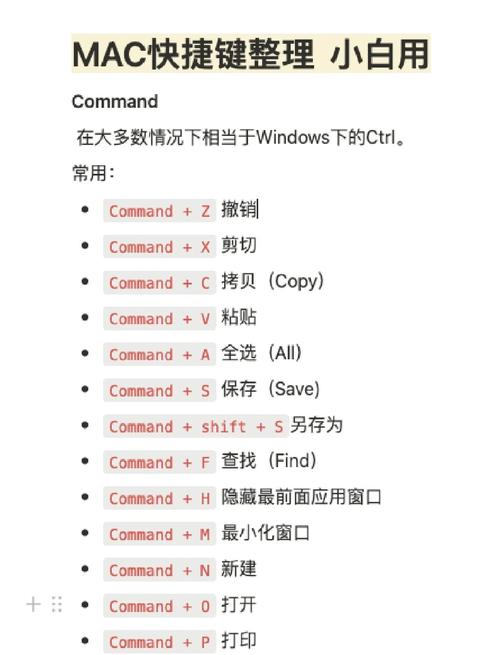
最常用和最推荐的快捷键
这是绝大多数 Mac 用户默认的快捷键组合,也是最符合直觉的。
(图片来源网络,侵删)
快速切换中英文输入法
这个快捷键会在你安装的所有输入法之间循环切换,例如从中文(拼音)切换到英文,再按一次又会切到下一个输入法(比如五笔),再切回中文。
- 快捷键:
Control + 空格键(Control + Spacebar) - 操作方法: 按住
Control键,再按一下空格键。 - 优点: 无需记忆,因为空格键是输入法最核心的键,很容易联想到。
在中英文之间直接切换
这个快捷键更精准,它只在你安装的中文输入法和英文输入法之间来回切换,而不会影响其他输入法(如日文、韩文等)。
- 快捷键:
Control + Option + 空格键(Control + Option + Spacebar) - 操作方法: 按住
Control和Option两个键,再按一下空格键。 - 优点: 如果你主要在中英文之间切换,这个快捷键最直接、最高效。
如何修改或自定义快捷键
如果你不习惯默认的快捷键,或者想设置为其他更方便的按键,可以按照以下步骤进行自定义:
- 点击屏幕左上角的 苹果菜单 。
- 选择 「系统设置」 (System Settings)。
- 在侧边栏中找到并点击 「键盘」 (Keyboard)。
- 点击 「键盘快捷键...」 (Keyboard Shortcuts...)。
- 在弹出的窗口中,从左侧的列表中选择 「输入法」 (Input Sources)。
- 在右侧的列表中,你会看到两个可以自定义的选项:
- 「选择上一个输入源」 (Select the previous input source):这对应的是
Control + Shift + 空格键。 - 「选择下一个输入源」 (Select the next input source):这对应的是
Control + 空格键。
- 「选择上一个输入源」 (Select the previous input source):这对应的是
- 点击你想要修改的选项,然后直接按下你希望设置的新快捷键组合即可。
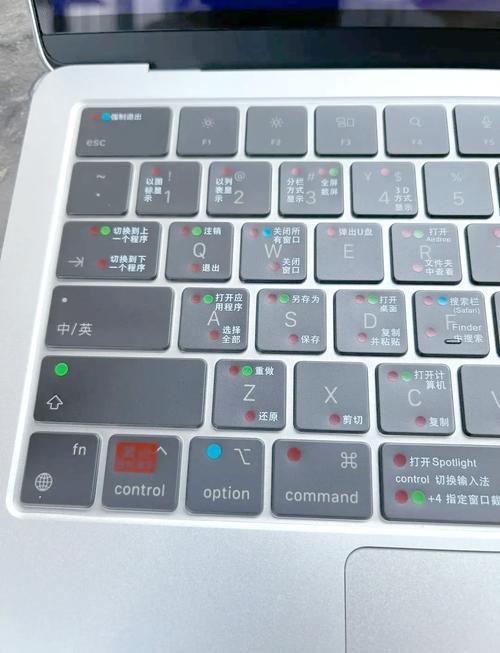
小贴士:
(图片来源网络,侵删)
- 很多 Windows 用户习惯
Shift键,你可以在这里将快捷键设置为Shift键组合。 - 如果你设置了
Control + 空格键,但发现它和 Spotlight 搜索(聚焦搜索)的快捷键冲突了,你可以将 Spotlight 的快捷键改为Command + 空格键,或者反过来修改输入法的快捷键。
其他切换输入法的方法
除了快捷键,还有一些更直观的方法:
使用菜单栏
在屏幕顶部的菜单栏右侧,通常会有一个输入法图标(通常是 🌐地球图标 或者 🇨🇳中文/🇺🇸英文图标)。
- 点击这个图标,在下拉菜单中直接选择你想要使用的输入法即可。
触控板手势
如果你使用的是带触控板的 Mac(特别是新款 MacBook),可以使用非常方便的手势:
- 用三根或四根手指在触控板上向左或向右滑动,即可在不同的输入法之间切换。
常见问题与解决方法
Q: 为什么我按 Control + 空格键 没有反应?
- A1: 快捷键被其他程序占用。 请检查是否安装了第三方输入法或效率软件,它们可能修改了全局快捷键,你可以按照上面的步骤在「系统设置」里检查和修改。
- A2: 输入法权限问题。 前往「系统设置」 > 「隐私与安全性」 > 「输入监控」,确保你正在使用的输入法(如「简体中文 - 拼音」)的开关是打开的。
- A3: 你可能没有安装多个输入法。 这个快捷键只在至少安装了两种不同输入法(比如中文和英文)时才有效,请确保在「系统设置」 > 「键盘」 > 「输入法」中添加了至少两种语言。
Q: 我想在中文输入状态下直接输入英文字母,怎么办?
- A: 你不需要切换输入法! 这正是 Mac 输入法的强大之处。
- 在拼音输入状态下,直接按
Shift + 字母键,即可输入一个大写英文字母(Shift + A输入A)。 - 在拼音输入状态下,按
Caps Lock键,可以切换到纯英文大写输入模式,再按一次切换回来。 - 在拼音输入状态下,按
Control + Command + 空格键,可以调出字符检视器,在这里可以找到并输入各种特殊符号、表情和表意文字。
- 在拼音输入状态下,直接按
| 快捷键/方法 | 功能描述 | 推荐指数 |
|---|---|---|
Control + 空格键 |
在所有输入法间循环切换 | ★★★★★ (默认,最常用) |
Control + Option + 空格键 |
仅在中英文输入法间切换 | ★★★★☆ (精准高效) |
Command + 空格键 |
默认的 Spotlight 搜索快捷键 | - |
| 触控板左右滑动 | 直观,无需离开键盘 | ★★★★☆ (新 MacBook 用户首选) |
| 点击菜单栏图标 | 直观,可看到所有输入法 | ★★★☆☆ (不熟悉快捷键时使用) |
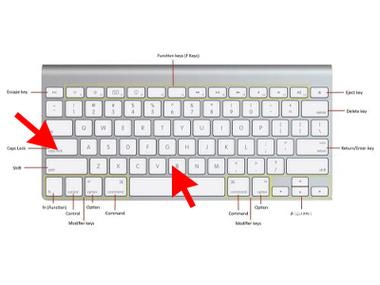
对于绝大多数用户来说,Control + 空格键 和 Control + Option + 空格键 是最值得掌握的两个快捷键,希望这个详细的解答能帮助你更高效地使用你的 Mac!
(图片来源网络,侵删)


