


最常用、最推荐的快捷键(推荐!)
这是目前最主流、最符合人体工学的快捷键组合。

(图片来源网络,侵删)
快捷键:Control + 空格键
- 操作方法:按住
Control键不放,然后按一下空格键。 - 效果:这个快捷键会在您最近使用过的两种输入法之间循环切换,您上次在使用中文拼音,再按一次就会切到英文,再按一次又会切回中文拼音,非常高效。
注意:这个快捷键是 macOS 系统默认设置的,强烈建议您使用它。
传统的快捷键
一些从 Windows 转过来的用户可能习惯使用这个组合。
快捷键:Command + 空格键
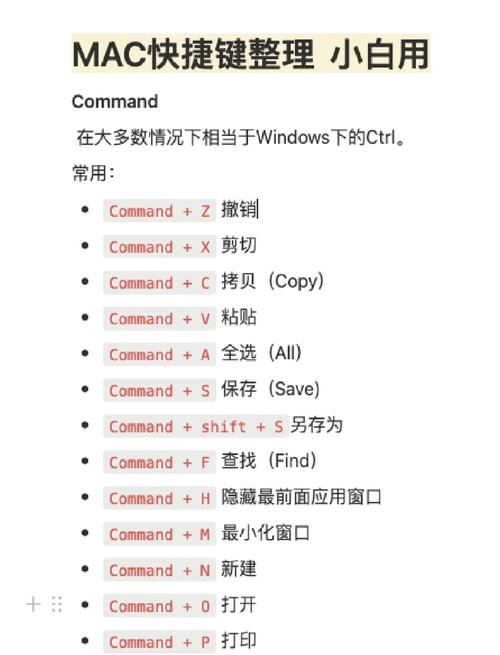
(图片来源网络,侵删)
- 操作方法:按住
Command键(⌘ 键)不放,然后按一下空格键。 - 效果:这个快捷键会调出“输入法选择菜单”,您可以在这个菜单里看到所有已安装的输入法(如拼音、五笔、英文等),用鼠标或键盘方向键选择即可。
- 缺点:它不是直接在“中”和“英”之间快速切换,而是需要多一步选择,效率稍低。
在“输入法菜单”图标上切换
如果您不喜欢用快捷键,也可以直接使用鼠标。
- 操作方法:点击屏幕右上角菜单栏的输入法图标(通常显示为当前输入法的缩写,如“拼”或“英”)。
- 效果:会弹出一个菜单,列出您所有可用的输入法,点击您想使用的那个即可。
- 优点:直观,不需要记忆快捷键。
- 缺点:需要移动鼠标,操作速度慢。
针对特定输入法的快捷键
一些第三方输入法(如搜狗输入法、百度输入法等)会提供自己的专属切换快捷键,通常也是 Control + 空格 或 Shift 键的组合,但强烈建议您优先使用系统默认的 Control + 空格,因为这样可以确保在不同应用(如浏览器、Word、记事本等)中的行为一致。
如何自定义或检查快捷键?
如果您想修改快捷键,或者想确认当前设置,可以按照以下步骤操作:
- 点击屏幕左上角的 苹果菜单 。
- 选择 “系统设置” (System Settings)。
- 在侧边栏中找到并点击 “键盘” (Keyboard)。
- 选择 “键盘快捷键...” (Keyboard Shortcuts...) 选项卡。
- 在左侧的列表中,找到并点击 “输入法” (Input Sources)。
- 在右侧,您就可以看到和设置所有与输入法相关的快捷键了:
- “选择上一个输入源” (Select previous input source):通常默认是
Control + Shift + 空格。 - “选择下一个输入源” (Select next input source):这就是我们最推荐的
Control + 空格。 - “显示输入法菜单” (Show Input menu):默认是
Control + Option + 空格,即方法二中提到的Command + 空格的替代方案。
- “选择上一个输入源” (Select previous input source):通常默认是
总结与建议
| 快捷键 | 功能 | 优点 | 缺点 | 推荐度 |
|---|---|---|---|---|
Control + 空格 |
在最近使用的两种输入法间切换 | 最快、最高效,符合现代 macOS 习惯 | 需要适应(Windows 用户习惯 Ctrl+空格) |
⭐⭐⭐⭐⭐ (强烈推荐) |
Command + 空格 |
调出输入法选择菜单 | Windows 用户熟悉 | 需要额外选择,速度较慢 | ⭐⭐☆☆☆ |
| 鼠标点击菜单栏图标 | 调出输入法选择菜单 | 直观,无需记忆快捷键 | 需要移动鼠标,效率低 | ⭐⭐☆☆☆ |
给新用户的建议:
直接使用 Control + 空格,用几次之后您就会发现这是最方便、最快捷的方式,如果您已经习惯了 Command + 空格,也可以保持,但前者在专业用户中更为普遍。

(图片来源网络,侵删)


