


Mocute 050 安卓蓝牙手柄完整教程
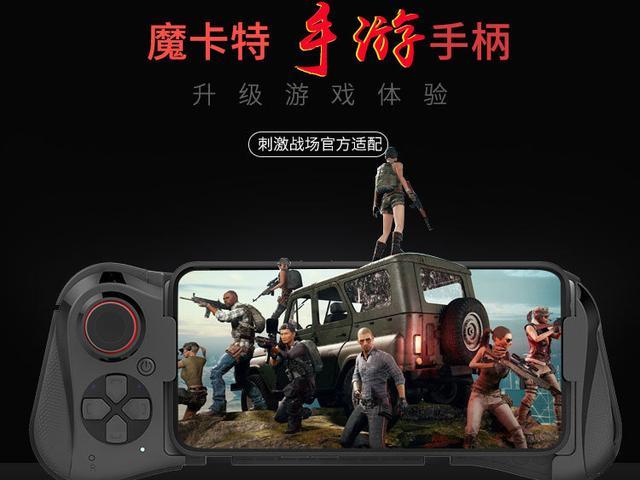
Mocute 050 是一款非常受欢迎的入门级安卓蓝牙手柄,它支持大部分主流手机,兼容性好,性价比高,本教程将分为以下几个部分:
(图片来源网络,侵删)
- 准备工作: 硬件与软件检查
- 首次连接与配对: 如何让手柄与手机“握手”
- 按键映射(核心功能): 如何自定义按键,实现“鼠标”和“键盘”功能
- 游戏模拟: 如何将按键映射应用到游戏中
- 常见问题与解决方案
第一部分:准备工作
在开始之前,请确保你拥有以下物品并完成设置:
硬件清单
- Mocute 050 蓝牙手柄
- 一部支持蓝牙 4.0 或更高版本的安卓手机 (几乎所有近 10 年的安卓手机都支持)
- Micro-USB 数据线 (用于为手柄充电)
软件与设置
-
安装官方 App (强烈推荐!)
- App 名称: Mocute Tool
- 获取方式:
- Google Play 商店 搜索 "Mocute Tool" 下载。
- 国内用户 可以在应用宝、小米应用商店等搜索,或者直接在网上搜索下载 APK 文件安装。
- 为什么必须用官方 App? 这是配置手柄的“大脑”,没有它,你无法进行按键映射、调整摇杆死区、固件升级等高级操作。
-
手机蓝牙设置
- 进入你手机的 “设置” > “蓝牙”。
- 确保蓝牙功能是 开启 状态。
-
充电
 (图片来源网络,侵删)
首次使用前,建议用 Micro-USB 线为手柄充满电(通常指示灯由闪烁变为常亮即表示充满)。
第二部分:首次连接与配对
这是最基础的一步,让手柄和手机建立蓝牙连接。
通过官方 App 配对 (最简单)
- 打开手机上的 Mocute Tool App。
- 在 App 主界面,你会看到一个大的 “连接” 或 “搜索设备” 按钮。
- 长按 Mocute 050 手柄上的
HOME键和Y键 (或 键,取决于版本) 大约 3-5 秒,直到手柄上的指示灯 快速闪烁蓝光。- 注意: 不同批次的手柄,配对按键组合可能略有不同,最常见的组合是
HOME+Y,如果这个不行,可以尝试HOME+X。
- 注意: 不同批次的手柄,配对按键组合可能略有不同,最常见的组合是
- 在 Mocute Tool App 中,你应该能搜索到手柄的设备名(如 "Mocute-050" 或 "MC-050")。
- 点击该设备名进行配对,手机可能会弹出一个配对码(通常是 "0000" 或 "1234"),点击确认即可。
- 配对成功后,手柄的指示灯会变为 慢闪蓝光 或 熄灭,在 App 中也会显示“已连接”。
通过手机系统蓝牙配对
(图片来源网络,侵删)
- 在手机 “设置” > “蓝牙” 界面,点击 “搜索设备” 或 “扫描”。
- 长按手柄上的配对键 (
HOME+Y),直到指示灯快速闪烁。 - 在手机蓝牙列表中找到名为 "Mocute-050" 的设备,点击它。
- 输入配对码(通常是 "0000")并确认。
- 连接成功后,手柄指示灯状态改变。
连接验证: 连接成功后,打开 Mocute Tool App,在“设备信息”页面,你可以查看手柄电量、固件版本等信息,这表示连接是稳定且正常的。
第三部分:按键映射(核心功能)
这是 Mocute 050 的灵魂所在,它可以把手柄的按键变成鼠标点击、键盘输入、音量调节等。
- 打开 Mocute Tool App,并确保手柄已连接。
- 在 App 主界面,切换到 “按键映射” (Key Mapping) 或 “设置” (Settings) 标签页。
- 你会看到一个虚拟手柄的界面,每个按键都对应一个可编辑的区域。
- 点击你想要设置的按键(我们想设置
A键)。 - 在弹出的功能列表中,选择你想要实现的功能,常用功能有:
- 鼠标: 点击、长按、拖动,非常适合玩《和平精英》类的吃鸡游戏,
A键可以设置为“开火”。 - 键盘: 输入任意字母、数字或符号,将
X键设置为发送 "GG" 的快捷键。 - 媒体: 音量加/减、上一曲/下一曲、播放/暂停。
- 系统: 返回主屏幕、打开多任务菜单、截屏。
- 组合键: 可以设置一个按键触发多个操作,例如长按
L1键实现“返回+多任务”的组合操作。
- 鼠标: 点击、长按、拖动,非常适合玩《和平精英》类的吃鸡游戏,
- 设置激活方式:
- 单击: 按一下按键触发一次。
- 长按: 长按按键触发,松开停止。
- 双击: 快速双击触发。
- 保存配置:
- 所有按键设置完成后,务必在 App 右上角或底部找到 “保存” 或 “应用” 按钮。
- App 会提示你 “下载配置到手柄”,点击确认,配置文件会通过蓝牙发送到手柄中。
- 重要: 每次修改后都必须重新下载配置到手柄,否则设置不会生效!
第四部分:游戏模拟
按键映射完成后,如何在游戏中使用呢?
- 启动游戏: 先退出 Mocute Tool App,然后打开你想要玩的游戏(和平精英》、《原神》等)。
- 激活映射模式:
- 方法一(推荐): 在游戏中,按一下手柄上的
HOME键,这会激活你刚刚在 App 中设置好的按键映射功能。 - 部分游戏或系统可能需要你先在游戏设置里将控制器模式改为“自定义”或“虚拟按键”。
- 方法一(推荐): 在游戏中,按一下手柄上的
- 开始游戏:
- 现在你可以用 左手摇杆 控制移动,右手摇杆 控制视角。
- 用你设置好的按键进行操作,
A键开火,B键跳跃/下蹲,L1/R1开镜等。
- 关闭映射模式:
- 当你不需要手柄操作时,再次按一下
HOME键,即可关闭映射模式,恢复到普通手柄状态(或根据游戏设置而定)。
- 当你不需要手柄操作时,再次按一下
对于不支持原生手柄的游戏: Mocute 050 的映射功能就像是给你的手机屏幕加了一层虚拟按键,它通过模拟鼠标点击和键盘输入来“欺骗”游戏,让游戏以为你是在用手指触摸屏幕,几乎所有游戏都可以通过这种方式来使用手柄。
第五部分:常见问题与解决方案
Q1: 为什么我的手柄连接不上手机?
- 检查电量: 确保手柄有电,指示灯不亮或微弱表示电量不足。
- 检查配对模式: 确保手柄指示灯在 快速闪烁 状态,表示它正在等待配对,如果不是,请重新长按
HOME+Y进入配对模式。 - 重启设备: 尝试重启你的手机和手柄(手柄可以通过拔掉充电线再插上来重启)。
- 忘记设备: 在手机的蓝牙设置里,找到 "Mocute-050",点击旁边的齿轮图标,选择“取消配对”或“忽略设备”,然后按照教程重新配对一次。
- 距离和干扰: 确保手柄和手机距离在 10 米以内,并且附近没有其他强力的蓝牙设备(如另一副耳机)造成干扰。
Q2: 为什么我设置的按键在游戏中没反应?
- 是否保存并下载: 这是最常见的原因!在 Mocute Tool App 里设置好后,一定要点击 “保存” 并 “下载到手柄”。
- 是否激活映射模式: 进入游戏后,按一下
HOME键来激活你设置的映射功能。 - 游戏权限: 极少数情况下,游戏可能需要授予“无障碍”或“悬浮窗”权限才能让虚拟按键生效,检查 Mocute Tool App 的权限设置。
- 游戏兼容性: 某些游戏有反作弊机制,可能会阻止虚拟按键工具,可以尝试换一个游戏测试,看是否是特定游戏的问题。
Q3: 摇杆漂移或按键不灵敏怎么办?
- 校准摇杆: 在 Mocute Tool App 的“摇杆设置”或“高级设置”里,通常有“摇杆校准”选项,按照提示操作,可以重新定义摇杆的中心点和最大范围,解决漂移问题。
- 清洁手柄: 摇杆或按键物理上可能进入灰尘,可以尝试用吹气球或软毛刷清理一下。
- 重置手柄: 找到手柄上的小复位孔(通常在 Micro-USB 接口旁边),用牙签等细长物体按住 5-10 秒,可以将手柄恢复到出厂设置,然后重新配对和设置。
Q4: 如何更新手柄固件?
- 打开 Mocute Tool App,连接手柄后,进入“设备信息”页面。
- App 会自动检测是否有新的固件版本。
- 如果有,点击“升级”或“更新”,并按照提示操作,保持手柄和手机的连接稳定即可。
Mocute 050 是一款功能强大且易于上手的安卓蓝牙手柄,掌握 Mocute Tool App 的使用是关键,记住核心流程:
连接手柄 -> 打开 App -> 自定义按键 -> 保存并下载 -> 进入游戏 -> 按 HOME 键激活 -> 开始游戏!
希望这份详细的教程能帮助你充分发挥 Mocute 050 的潜力,享受手游带来的更多乐趣!如果还有其他问题,欢迎随时提问。


