


核心方法:开机时快速按键
这是最常用、最直接的方法,关键在于时机。

(图片来源网络,侵删)
第一步:准备工作
- 完全关机:确保您的笔记本电脑处于完全关机状态,而不是睡眠或休眠状态,长按电源键约 5-10 秒,直到屏幕完全黑掉,所有指示灯熄灭。
- 断开外设:为了排除干扰,建议断开所有外接设备,如 U 盘、移动硬盘、扩展坞、显示器等,只保留电源适配器。
- 找到按键:提前知道您需要按哪个键,常见的按键有
F2,F10,F12,DEL等。
第二步:开机并按键
-
按下电源键:接通电源,按下电源键开机。
-
立即、连续、快速地按键:这是最关键的一步! 在按下电源键后,立刻、连续、快速地反复按压您准备好的 BIOS 进入键(
F2)。- 为什么是“连续快速”? 因为 BIOS 只在开机自检的极短时间内允许你进入,错过了这个窗口,系统就会继续启动操作系统。
- 不要等到屏幕亮起后再按,那时已经太晚了。
- 可以想象成在开机后 1-3 秒内,像打鼓一样不停地按
F2或DEL键。
-
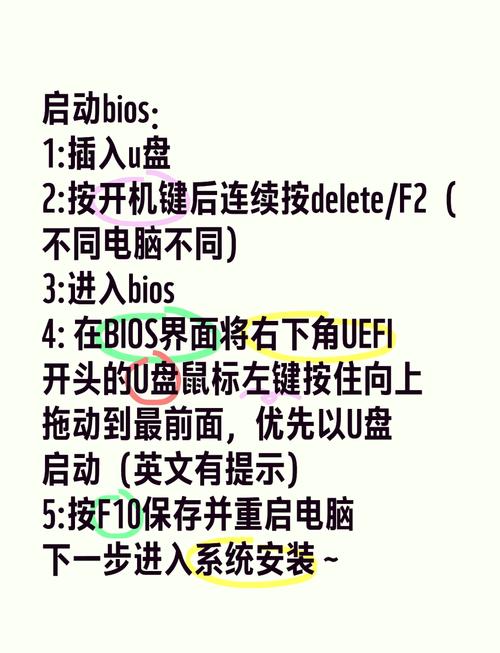
观察屏幕:如果成功,屏幕会显示一个彩色或黑底白字的界面,标题通常是
BIOS Setup Utility,UEFI Settings,Setup等,界面可能带有品牌 Logo,但通常会有提示信息,如 "Press F2 to enter Setup"。
常见品牌笔记本的 BIOS 进入键
虽然通用方法有效,但了解特定品牌的习惯可以大大提高成功率。
(图片来源网络,侵删)
| 品牌 | 最常用按键 | 其他可能的按键 | 备注 |
|---|---|---|---|
| 联想 / ThinkPad | F2 或 Fn + F2 |
Enter (部分新型号) |
新款 Ideapad 有时需要先按 Enter 再选 BIOS Setup。 |
| 惠普 | F10 |
F1, F2, ESC |
惠普的 F10 是最经典的。 |
| 戴尔 | F2 |
F12 (启动菜单) |
F12 是选择启动设备的菜单,不是 BIOS。 |
| 华硕 | F2 或 DEL |
F1, F9 |
很多游戏本使用 DEL 键。 |
| 宏碁 | F2 或 DEL |
F1 |
较早型号可能用 F1。 |
| 微软 Surface | 持音量上键 + 按电源键 |
- | 需要在 Windows 启动界面出现前,一直按住音量上键。 |
| 小米 / Redmi | F2 或 DEL |
Enter |
部分型号在开机 Logo 出现时按 Enter 可进入。 |
| 神舟 | F2 或 DEL |
- | 通常与华硕类似。 |
如果通用方法不奏效,怎么办?
开机按键窗口一闪而过,或者你的键盘反应不够快,可以尝试以下替代方法:
通过 Windows 设置进入(推荐用于 Windows 10/11)
如果你的电脑已经正常进入 Windows 系统,这是最方便的方法。
- 打开设置:点击“开始”菜单,选择“设置”(齿轮图标)。
- 进入更新和安全:在设置窗口中,选择“更新和安全”(Windows 10)或“Windows 更新”(Windows 11)。
- 找到恢复选项:
- Windows 10: 点击左侧的“恢复”,然后在右侧找到“高级启动”,点击“立即重新启动”。
- Windows 11: 点击左侧的“高级启动”,然后点击“立即重新启动”。
- 进入蓝屏界面:电脑会重启并进入一个蓝色的“选择一个选项”界面。
- 依次选择:
- 选择“疑难解答”。
- 选择“高级选项”。
- 选择“UEFI 固件设置”。
- 点击“重启”。
- 进入 BIOS:电脑重启后,会直接进入 BIOS/UEFI 设置界面。
通过命令提示符(管理员)进入
这是一个更高级的“隐藏”方法,非常快速。
- 在 Windows 搜索栏中输入
cmd或命令提示符。 - 右键点击“命令提示符”,选择“以管理员身份运行”。
- 在打开的黑色窗口中,输入以下命令并按回车:
shutdown /r /fw /t 0/r表示重启。/f表示强制关闭正在运行的应用程序。/w表示进入 Windows 启动管理器。/t 0表示倒计时为 0 秒,立即执行。
- 电脑会立即重启,并直接进入一个蓝色的“选择一个选项”界面,然后按照方法二中第 5 步的指引,选择“疑难解答” -> “高级选项” -> “UEFI 固件设置” -> “重启”,即可进入 BIOS。
常见问题与解决
问:我反复按键,但还是进入了 Windows 系统,怎么办?
(图片来源网络,侵删)
答:
- 加快按键速度:确保你是“连续快速地”按键,而不是慢慢按一下等一下。
- 尝试不同的按键:对照上表,尝试你品牌电脑的其他可能按键,
F1,F12,DEL。 - 检查键盘功能键:有些笔记本电脑的
F1-F12键默认是多媒体功能(调节音量、亮度等),你可能需要先按住Fn键,再按F2(即Fn + F2),可以在 BIOS 中设置“Hotkey Mode”为“Function”来改变这个行为。 - 使用外部键盘:少数情况下,笔记本自带的键盘在开机自检时可能暂时失效,可以尝试连接一个 USB 键盘来操作。
问:屏幕上出现 "Entering Setup..." 或类似提示,但我没来得及按,怎么办?
**答:这说明你按晚了,下次需要更早地开始按键,最好是在按下电源键的瞬间就开始。
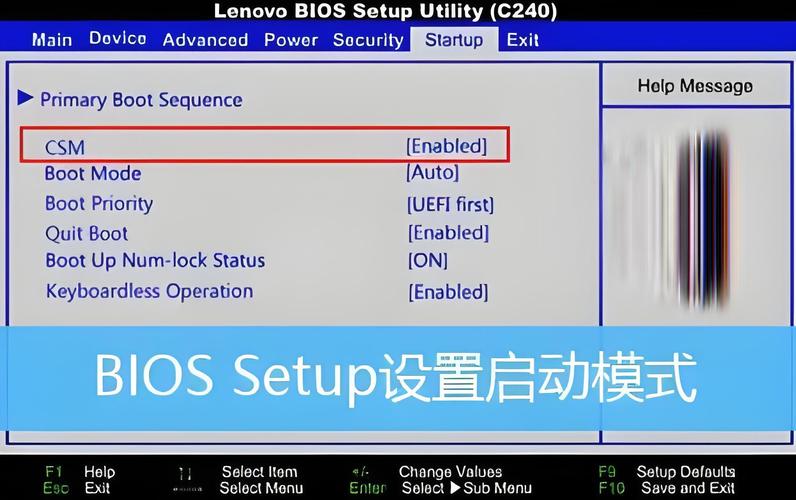
问:我进入了启动设备选择菜单(Boot Menu),而不是 BIOS。
**答:这是正常的,启动菜单(Boot Menu)和 BIOS 是两个东西。
- 启动菜单:用于选择本次启动从哪个设备开始(如硬盘、U盘、光驱),通常按
F12或ESC进入。 - BIOS/UEFI:用于进行底层硬件设置,如修改启动顺序、安全启动、查看硬件信息等,你需要的是进入这里。
最可靠的流程是:
- 完全关机。
- 接通电源。
- 按下电源键。
- 立刻、连续、快速地按
F2(或你品牌对应的键)。 - 直到看到 BIOS 界面出现。
希望这份详细的指南能帮助您成功进入 BIOS!


