


核心功能说明
你需要了解几个关键概念:
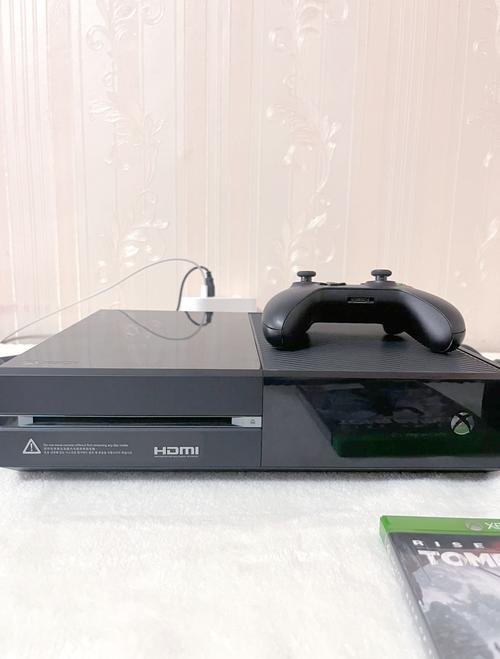
(图片来源网络,侵删)
- Xbox Play Anywhere (XPA):如果你购买并安装了支持 XPA 的游戏(极限竞速:地平线4》、《我的世界》等),你可以在 Xbox 和 PC/手机之间无缝切换进度,但串流功能不限于 XPA 游戏,你可以在 Xbox 上运行任何游戏,然后串流到手机上。
- 远程控制:这是串流的基础,你的安卓手机会通过 Wi-Fi 网络远程控制你的 Xbox One 主机,你可以在手机上看到 Xbox 的主界面,并启动游戏。
- Xbox 应用串流:这是你真正需要的功能,它将你在 Xbox 上运行的实时游戏画面传输到手机屏幕上,同时将你的手机操作(虚拟手柄或触摸屏)发送回 Xbox。
准备工作:检查必备条件
在开始之前,请确保你的设备和网络满足以下所有条件,否则无法成功连接。
Xbox One 主机设置
- 网络连接:Xbox 必须连接到互联网。
- 开启“即时开启”功能:
- 进入 Xbox 设置 > 电源与启动。
- 将“启动选项”设置为“即时开启”,这是关键,因为你的 Xbox 需要保持联网和待机状态才能被手机远程访问。
- 启用“允许远程控制”:
- 进入 Xbox 设置 > 偏好设置 > 远程控制。
- 确保“允许远程控制”已开启。
- 保持应用运行:为了更好的串流体验,建议在 Xbox 上保持“Xbox 应用”在后台运行。
安卓手机设置
- 系统版本:建议使用 Android 6.0 或更高版本。
- 网络连接:手机和 Xbox 必须连接到同一个 Wi-Fi 网络,这是最常见的问题来源。
- Xbox 应用:从 Google Play 商店下载并安装最新的 Xbox 应用。
网络要求
- 路由器:确保你的 Wi-Fi 路由器信号稳定,Xbox 和手机离路由器太远,可能会造成延迟或卡顿。
- 网络质量:
- Xbox 主机:建议有线连接(网线直连),而不是 Wi-Fi,以获得最稳定和最低延迟的体验。
- 手机:Wi-Fi 信号要强,如果信号弱,可以尝试靠近路由器。
详细步骤:从设置到串流
完成所有准备工作后,就可以开始串流了。
第一步:连接 Xbox 主机(远程控制)
这是建立连接的基础。
- 打开你安卓手机上的 Xbox 应用。
- 使用你的微软账户登录(这个账户需要是你 Xbox 主机上的同一个账户)。
- 在应用首页,你应该能看到你的 Xbox One 主机在线,点击它。
- 如果看不到主机,请点击右上角的三个点菜单 > 连接,然后选择你的 Xbox 主机。
- 成功连接后,你就可以在手机上看到 Xbox 的主界面了,你可以用手指滑动屏幕来导航,点击选择应用或游戏,这就像一个无线遥控器。
第二步:开始游戏串流
让我们开始玩真正的游戏。
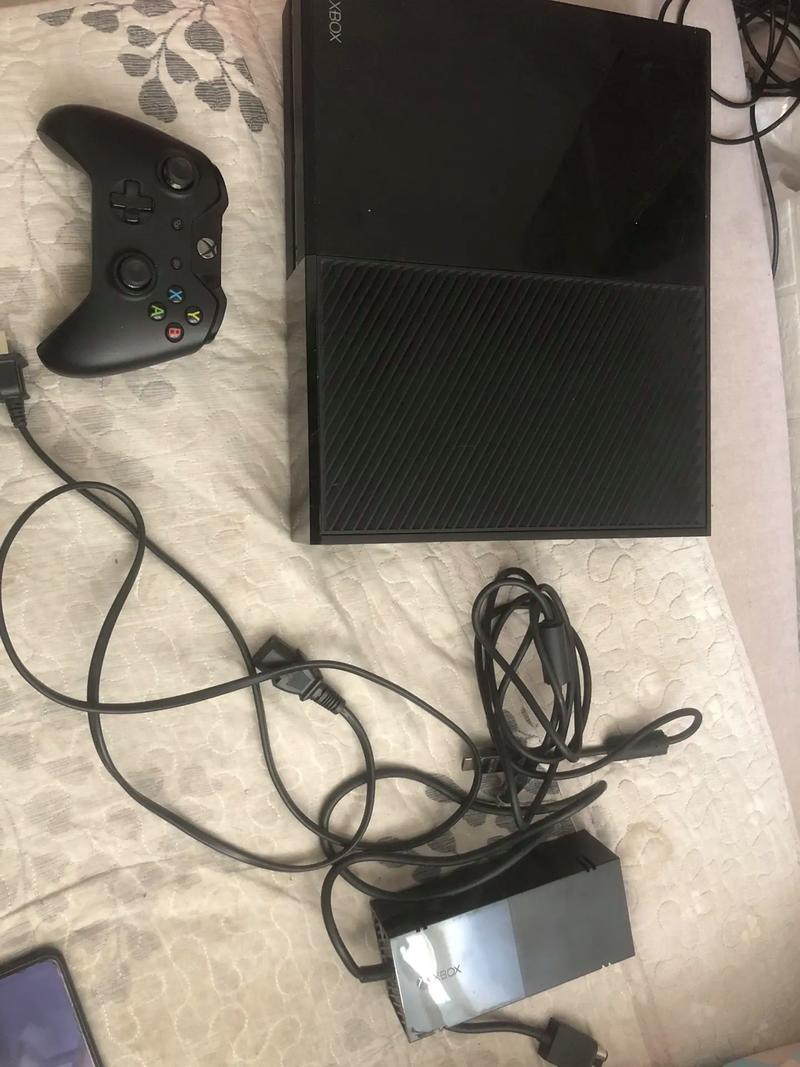
(图片来源网络,侵删)
- 在手机上成功连接 Xbox 主机后,点击屏幕底部的 “菜单” 按钮(通常是一个有三个横线的图标)。
- 在弹出的菜单中,选择 “开始串流”。
- 几秒钟后,你手机上的画面就会切换到 Xbox 的游戏界面,你看到的就是实时的游戏画面了!
第三步:在手机上玩游戏
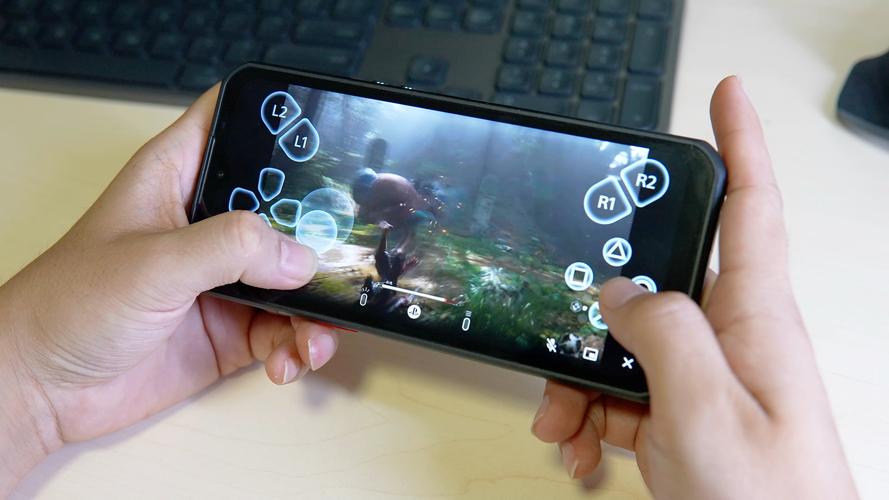
- 使用虚拟手柄:默认情况下,游戏画面上会覆盖一个虚拟手柄,你可以通过拖动来移动它的位置,或者点击手柄图标来隐藏/显示它,对于赛车、动作等游戏,虚拟手柄体验尚可,但对于需要精确操作的射击游戏,体验会比较差。
- 使用物理手柄(强烈推荐):这是最佳的游戏体验方式。
- Xbox 无线手柄:长按手柄上的配对按钮,直到手柄指示灯快速闪烁,然后在手机的 蓝牙设置 中搜索并连接手柄。
- 其他兼容手柄:很多第三方蓝牙手柄也支持。
- 连接成功后,在 Xbox 应用串流界面,点击菜单 > 控制器 > 控制器设置,可以调整虚拟手柄的布局和透明度,甚至可以完全隐藏它,只使用实体手柄。
常见问题与解决方案
Q1: 为什么我的 Xbox 主机在手机应用中显示为“离线”?
这是最常见的问题,原因通常是网络问题。
- 解决方案:
- 检查 Wi-Fi:确保手机和 Xbox 连接的是同一个 Wi-Fi 网络,可以尝试重启一下路由器。
- 检查 Xbox 设置:再次确认 Xbox 的“即时开启”和“允许远程控制”已开启。
- 检查 Xbox 状态:在手机上,点击主机列表旁边的刷新图标,检查 Xbox 的网络连接状态是否正常。
- 重启设备:尝试重启手机和 Xbox 主机。
Q2: 串流时画面卡顿、延迟严重怎么办?
这通常与网络质量有关。
- 解决方案:
- 有线连接 Xbox:这是最有效的方法,用网线将 Xbox 直接连接到路由器,可以大大减少延迟和卡顿。
- 靠近路由器:确保手机在 Wi-Fi 信号强的区域。
- 减少网络拥堵:确保在同一网络下,没有其他设备在进行大量下载、上传或观看 4K 视频(有人在看 Netflix 4K)。
- 调整串流质量:在串流界面,点击菜单 > 设置,可以手动降低串流分辨率(例如从 1080p 降到 720p),以换取更流畅的体验。
Q3: 我可以串流到 5G 网络上吗?
- 官方支持:微软官方的 Xbox 应用仅支持通过本地 Wi-Fi 网络进行串流,不支持通过互联网远程串流(除非你使用更复杂的第三方方案,如 Parsec)。
- 5G Wi-Fi:如果你的手机和 Xbox 都连接在支持 5G 频段(5GHz)的路由器上,那么你可以利用 5G Wi-Fi 的更高带宽和更少干扰来获得更好的串流效果,但这仍然是本地网络串流。
Q4: 我需要 Xbox Game Pass 吗?
- 不需要,串流功能是 Xbox 主机自带的功能,与 Game Pass 订阅无关,你可以串流任何你已拥有或光盘安装的游戏,如果你订阅了 Game Pass,你可以在手机上直接浏览和下载 Game Pass 库中的游戏(前提是你的 Xbox 主机也登录了同一个 Game Pass 账户)。
将 Xbox One 串流到安卓手机是一个强大且方便的功能,让你摆脱电视的束缚,关键在于:
- 确保所有设备在同一 Wi-Fi 下。
- Xbox 主机必须开启“即时开启”。
- 使用物理手柄以获得最佳游戏体验。
- 为 Xbox 主机提供有线网络连接以优化串流质量。
希望这份详细的指南能帮助你成功开启手机游戏之旅!祝你玩得开心!
(图片来源网络,侵删)


