


这是一个非常常见的问题,答案是:可以,但有条件,并且不能同时在线。
(图片来源网络,侵删)
一台苹果手机上可以登录两个微信账号,但你在使用其中一个时,另一个必须退出登录,你无法像电脑一样,让两个微信账号同时在线接收消息。
以下是几种实现方法,以及它们的优缺点和注意事项:
最官方、最稳定的方法(适用于iOS 16及更新系统)
这是苹果官方推出的功能,可以实现快速切换,体验最好。
操作步骤:

(图片来源网络,侵删)
- 更新系统:确保你的iPhone已经升级到 iOS 16 或更高版本。
- 添加微信快捷方式:
- 打开手机上的 “设置”。
- 向下滑动,找到并点击 “快捷指令” (Shortcuts)。
- 在快捷指令库的搜索框中输入 “微信双开” 或 “多开”。
- 你会找到一个名为 “微信双开” 或类似名称的快捷指令,点击它,然后选择 “添加快捷指令”。
- 创建快捷方式:
- 回到 “设置” -> “快捷指令”。
- 点击右上角的 号,创建一个新自动化。
- 选择 “创建个人自动化” -> “App”。
- 选择 “微信”,然后触发条件选择 “打开”。
- 点击下一步,在执行操作页面,点击 “添加操作” -> “快捷指令” -> “运行快捷指令”。
- 选择你刚刚添加的 “微信双开” 快捷指令。
- 关键一步:务必关闭页面右上角的“打开运行”开关(这样微信打开时就不会自动运行这个指令,而是由你手动控制)。
- 点击完成。
- 使用方法:
- 现在回到桌面,长按微信的App图标。
- 在弹出的菜单中,你应该能看到 “微信双开” 的选项。
- 点击它,系统会提示你登录第二个微信账号,登录成功后,你就有了两个独立的微信入口。
- 你可以通过长按微信图标,在两个账号之间快速切换,每次切换时,另一个账号会自动退出登录。
优点:
- 官方支持,非常稳定,不容易闪退。
- 切换速度快,体验流畅。
- 不需要安装第三方App,安全性更高。
缺点:
- 仅限iOS 16及以上系统。
- 操作步骤稍显复杂,需要一次性设置好。
使用企业微信(最推荐的工作场景)
如果你的第二个微信主要用于工作,这是最佳选择。
操作步骤:
(图片来源网络,侵删)
- 在App Store搜索并下载 “企业微信”。
- 使用工作手机号或企业邀请码注册/登录企业微信。
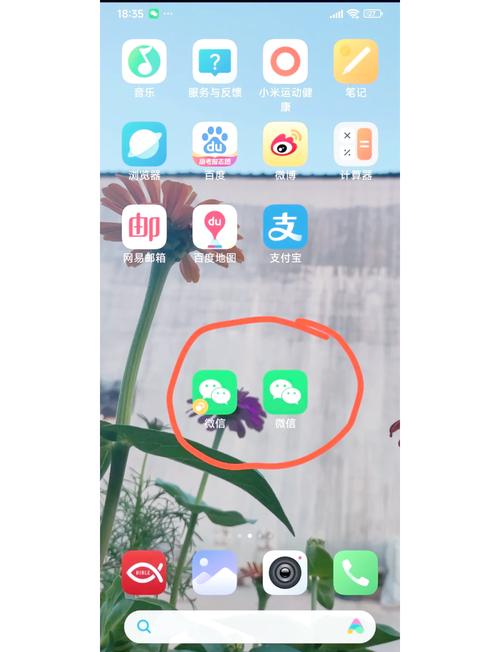
- 企业微信和微信是两个独立的App,可以同时在手机上登录且互不干扰,可以同时接收消息。
优点:
- 完全独立,可以同时在线,互不影响。
- 界面和操作习惯与微信几乎一样,学习成本低。
- 功能强大,有审批、汇报等办公专用功能。
- 苹果官方支持,非常稳定。
缺点:
- 主要是为企业办公设计的,个人社交功能不如微信丰富。
使用第三方多开App(不推荐,有风险)
网上有很多声称可以实现微信多开的第三方应用,分身大师”、“平行空间”等。
操作步骤:
- 在App Store或第三方渠道下载这类多开App。
- 按照提示将微信“克隆”或“分身”到一个新的空间里。
- 在新空间里登录第二个微信账号。
优点:
- 设置相对简单。
缺点:
- 极不稳定:很容易闪退、卡顿,消息接收延迟。
- 安全风险:第三方App可以读取你的微信数据,存在隐私泄露和账号被盗的风险。
- 容易被封号:微信官方禁止此类行为,检测到使用多开软件的账号有被限制功能甚至永久封禁的风险。
- 耗电快:相当于同时运行两个微信,非常耗电。
- 很多App Store上的多开App已经被下架。
总结与建议
| 方法 | 优点 | 缺点 | 推荐度 |
|---|---|---|---|
| iOS 16+ 快捷指令 | 官方支持,稳定,切换快 | 需要高版本系统,设置稍复杂 | ⭐⭐⭐⭐⭐ (个人用户首选) |
| 企业微信 | 完全独立,可同时在线,稳定 | 侧重办公,社交功能略少 | ⭐⭐⭐⭐⭐ (工作用户首选) |
| 第三方多开App | 设置简单 | 极不稳定、有安全风险、易被封号 | ⭐ (不推荐,风险极高) |
最终建议:
- 如果你只是个人想用两个号,一个生活一个工作:强烈推荐使用 iOS 16的快捷指令方法,这是目前体验最好、最安全的方式。
- 如果你明确是为了工作:直接使用 企业微信,这是最正规、功能最贴合需求的选择。
- 绝对不要使用第三方多开App,为了账号安全和稳定使用,请远离这类软件。


