


我们来理解一下 什么是 Miracast。
(图片来源网络,侵删)
Miracast 就像 “无线 HDMI”,它允许你的电脑(发送端)将屏幕上的内容(包括视频、音频、游戏)实时、无线地投射到另一台支持 Miracast 的设备(接收端),比如智能电视、投影仪或另一台电脑,而需要连接互联网或路由器。
第一步:确认问题出在哪里(诊断)
你的电脑不支持 Miracast,通常有以下几个原因:
- 硬件不支持:最根本的原因,电脑的无线网卡(Wi-Fi 卡)本身就不支持 Miracast 技术。
- 驱动程序过时或损坏:即使硬件支持,如果没有正确安装或更新了驱动程序,系统也无法识别和使用 Miracast 功能。
- 系统功能被禁用:在 Windows 系统中,相关的服务或功能可能被手动关闭了。
- 系统版本问题:非常古老的 Windows 系统版本(如 Windows 7)原生不支持 Miracast,但可以通过第三方软件实现。
第二步:检查和启用 Miracast 功能
在确定硬件支持之前,我们先检查一下系统设置。
对于 Windows 10 / Windows 11 用户:
这是最简单的检查方法。

(图片来源网络,侵删)
- 打开“连接”设置:
- 按
Win + K快捷键,或者进入 设置 > 系统 > 投影到此电脑。
- 按
- 检查状态:
- 如果看到“无线显示器”或类似选项,并且可以搜索到设备,说明你的电脑支持 Miracast。
- 如果提示“你的电脑或移动设备不支持 Miracast”,那么问题就比较明确了,需要继续往下看。
第三步:解决方案(按顺序尝试)
如果确认不支持,请按照以下步骤逐一排查和解决。
更新或重新安装无线网卡驱动程序(最常见、最有效)
这是最可能解决问题的方法,驱动程序是硬件和操作系统之间的桥梁。
-
确定你的无线网卡型号:
- 在任务栏的搜索框中输入“设备管理器”并打开。
- 展开“网络适配器”类别。
- 找到你的无线网卡,通常名字里包含 "Wireless", "Wi-Fi", "Intel", "Realtek", "Qualcomm" 等字样,记下它的完整名称。
-
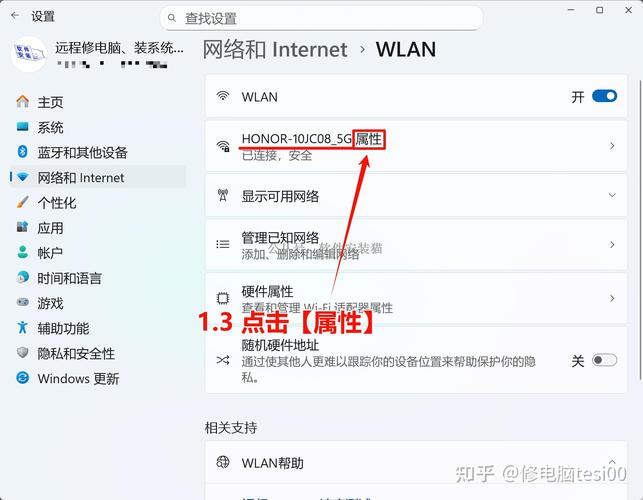
更新驱动程序:
 (图片来源网络,侵删)
- 方法A(推荐): 前往你的电脑品牌官网(如联想、戴尔、惠普)或无线网卡芯片制造商官网(如 Intel、Realtek),找到你电脑型号对应的驱动下载页面,下载并安装最新的 无线网卡驱动。
- 方法B: 在设备管理器中,右键点击你的无线网卡,选择“更新驱动程序” -> “自动搜索驱动程序”,Windows 会尝试在线查找,但有时官网的驱动更新得更快、更全。
-
重新安装驱动程序:
- 如果更新无效,可以尝试卸载后重装,在设备管理器中,右键点击无线网卡,选择“卸载设备”。
- 重要: 如果弹出一个勾选框“删除此设备的驱动程序软件”,请务必勾选它。
- 卸载完成后,重启电脑,Windows 在重启后会自动重新安装一个通用驱动,这有时能解决驱动损坏的问题。
启用必要的 Windows 功能
某些系统服务可能被禁用。
- 打开“服务”(可以在任务栏搜索框里直接输入“服务”)。
- 找到并确保以下两个服务是 “正在运行” 状态,启动类型”为“自动”:
- Wired AutoConfig (有线自动配置)
- WLAN AutoConfig (WLAN 自动配置,这是无线服务的核心)
- 如果它们没有运行,右键点击 -> “属性” -> 将“启动类型”设为“自动”,然后点击“启动” -> “确定”。
使用第三方软件(绕过系统限制)
如果你的电脑硬件确实不支持 Miracast,或者以上方法都无效,那么可以考虑使用第三方软件来实现无线投屏,这些软件通常基于局域网(Wi-Fi 或有线网络)工作,而不是 Miracast 协议。
- 推荐软件:
- Apowersoft Phone Manager / ApowerMirror:功能强大,支持手机、电脑之间的互投,界面友好。
- LonelyScreen:一款非常受欢迎的 AirPlay 接收器,可以把你的电脑变成一个“苹果电视”,让 iPhone、iPad 等苹果设备轻松投屏过来,对于安卓设备,很多也支持类似协议。
- VLC Media Player:通过其“媒体” -> “流功能”,可以将电脑屏幕串流到局域网内的其他设备,设置稍复杂,但非常灵活。
使用第三方软件的缺点:
- 通常需要两台设备都安装相同的软件。
- 可能会有轻微的延迟。
- 体验可能不如原生的 Miracast 流畅稳定。
第四步:终极确认(检查硬件)
如果所有软件方法都失败了,那几乎可以肯定是硬件不支持了。
- 查看设备规格:
- 搜索你电脑的完整型号,加上 "Miracast" 或 "Wireless Display" 关键词。“Dell XPS 15 9570 Miracast”。
- 查看电脑官网的“技术规格”页面,在“连接性”或“无线”部分,如果明确写了支持 "WiDi" (Intel Wireless Display) 或 "Miracast",则硬件支持;如果没有提及,则大概率不支持。
- 使用命令行工具检查:
- 以管理员身份打开“命令提示符”或“PowerShell”。
- 输入命令:
netsh wlan show drivers - 按回车执行,在输出的信息中,找到“支持的无线电类型”。
- 如果显示为
11a / 802.11b / 802.11g / 802.11n,则不支持 Miracast。 - 如果显示为
11a / 802.11b / 802.11g / 802.11n / 802.11ac,则可能支持 Miracast(需要配合正确的驱动)。
总结与建议
| 问题现象 | 最可能的解决方案 |
|---|---|
| 按 Win+K 提示不支持 | 更新无线网卡驱动 (首选) 2. 检查并启用 WLAN AutoConfig 服务 |
| 驱动已更新但依然无效 | 卸载并重装无线网卡驱动 2. 使用第三方投屏软件 (如 LonelyScreen, ApowerMirror) |
| 电脑非常老旧 | 使用第三方投屏软件 2. 考虑购买一个 USB 无线网卡/适配器,确保它明确支持 Miracast 功能。 |
| 确认硬件不支持 | 接受现实,使用第三方软件 是唯一的出路。 |
希望这个详细的指南能帮助你解决问题!更新驱动程序 就能解决 80% 的问题。


