


第一步:检查最基础的物理连接
这是最容易出错,也最应该首先检查的地方。
(图片来源网络,侵删)
-
检查线缆两端是否插紧:
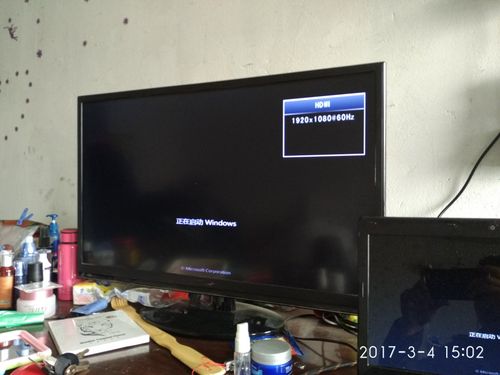
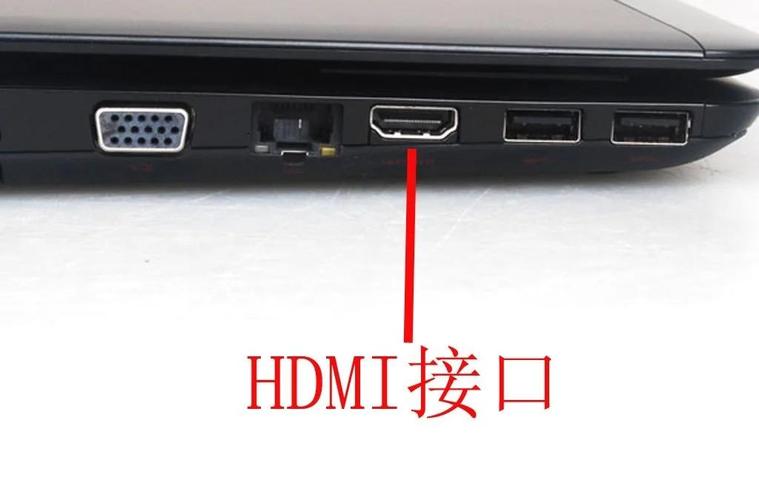
- 拔下HDMI线,重新插入电脑的HDMI接口和电视的HDMI接口,确保插头完全插到底,没有松动。
- 小技巧:可以轻轻转动一下插头,如果感觉松动了,说明没插好。
-
确认接口类型:
- 检查你的电脑和电视是否支持 HDMI,有些老电视或电脑可能只有VGA、DVI或DP(DisplayPort)接口。
- 转换问题:如果你的电脑是DP接口,电视是HDMI接口,你需要一个 DP转HDMI 的转换器/转接线,如果是Type-C接口,则需要 Type-C转HDMI 的转换器,请确保转换器是有源的(如果需要供电的话)。
-
更换HDMI线或接口:
- 更换HDMI线:HDMI线可能会损坏,特别是经常被移动或弯折的线,尝试换一根确认是好的HDMI线。
- 更换接口:电视和电脑通常有多个HDMI接口(如HDMI 1, HDMI 2),尝试换一个接口试试,可以排除接口本身损坏或故障的可能性。
第二步:检查电视和电脑的设置
物理连接没问题后,接下来就是设置问题。
(图片来源网络,侵删)
A. 电视端设置
-
选择正确的HDMI输入源:
- 这是最最最常见的原因!电视需要知道你要使用哪个HDMI接口。
- 使用电视遥控器,按下 “输入源” 或 “Input” / “信号源” 按钮。
- 在弹出的列表中,选择你插入HDMI线的那个接口(HDMI 1, HDMI 2, AV等)。
- 确保你选择的源与你实际插入的接口一致。
-
检查电视是否处于“复制”或“扩展”模式:
一些智能电视或带有电脑模式的电视,在检测到电脑信号后,可能会进入一个特殊的“PC模式”或“电脑模式”,这个模式通常会优化显示效果,如果你的电视有这个选项,可以尝试开启它。
B. 电脑端设置
这是最关键的一步,特别是对于使用Windows系统的用户。

(图片来源网络,侵删)
-
切换视频输出模式:
- 快捷键:许多笔记本电脑都有快捷键可以快速切换屏幕输出,通常是
Fn键 + 一个带有显示器或屏幕图标的键(通常位于F1-F12之间)。 - 常见组合:
Fn + F4,Fn + F5,Fn + F6,连续按几次,直到屏幕内容出现在电视上。 - 循环切换:这个快捷键通常会在四种模式间循环:仅电脑屏幕 -> 电脑复制到电视 -> 电脑扩展到电视 -> 仅电视屏幕。
- 快捷键:许多笔记本电脑都有快捷键可以快速切换屏幕输出,通常是
-
通过Windows设置进行手动设置(核心步骤):
- 如果快捷键无效,请手动设置。
- 在电脑桌面右键单击,选择 “显示设置”。
- 在打开的窗口中,你会看到 “1” 和 “2” 两个显示器图标,它们代表你的电脑屏幕和电视。
- 识别显示器:点击“检测”按钮,电视上应该会显示一个数字(2”),然后你就在电脑设置里点击那个数字图标,将其选中。
- 选择显示模式:
- 复制:电脑和电视显示完全相同,这是最常用的模式,适合看电影、PPT。
- 扩展:电脑和电视组成一个大的桌面,可以拖动窗口到电视上,适合多任务处理。
- 仅第二屏幕:只在电视上显示,电脑屏幕会变黑,适合当你的电脑显示器比较小,想用电视当主显示器时。
- 调整分辨率:确保你为电视选择的分辨率是它支持的,如果分辨率设置过高或不匹配,也可能导致无信号,可以尝试将分辨率调低一点(如1920x1080)再试。
-
检查显卡控制面板:
- NVIDIA用户:在桌面右键,选择 “NVIDIA 控制面板” -> “显示” -> “更改桌面颜色设置”,然后选择你的电视,并设置“多显示器”。
- AMD用户:在桌面右键,选择 “AMD Software” -> “显示” -> “桌面管理器”,进行相应设置。
- Intel核显用户:在桌面右键,选择 “Intel 显卡控制面板”,同样在显示设置里找到并配置你的电视。
-
更新显卡驱动程序:
- 过时或损坏的显卡驱动是导致连接问题的常见原因。
- NVIDIA/AMD/Intel官网:访问你显卡品牌(NVIDIA, AMD, Intel)的官方网站,下载并安装最新的官方驱动程序,不要依赖Windows自带的驱动。
第三步:进行系统级和硬件级排查
如果以上步骤都无效,可能需要更深层次的检查。
-
重启大法:
- 同时重启电脑和电视,简单的重启可以解决很多临时的软件冲突或缓存问题。
-
检查电脑的音频输出:
视频信号正常了,但音频没有,或者反之,在Windows的“声音设置”中,检查默认播放设备是否已经切换到电视或HDMI设备上,这虽然不直接导致“无信号”,但可以帮助你确认HDMI连接是否被电脑系统完全识别。
-
检查设备管理器:
- 右键点击“此电脑” -> “管理” -> “设备管理器”。
- 展开“显示适配器”,看看你的显卡驱动是否正常工作,有没有感叹号或问号,如果有,说明驱动有问题,需要重新安装。
-
尝试其他设备:
- 将这根HDMI线连接到其他设备上,比如一个游戏机、蓝光播放机或另一台电脑,看看电视是否能正常显示。
- 如果其他设备能正常显示,说明问题出在你的电脑上。
- 如果其他设备也显示无信号,那很可能是电视的HDMI接口或HDMI线本身损坏了。
总结与排查清单
为了方便你操作,这里有一个简单的检查清单:
| 检查区域 | 检查项目 | 操作方法 |
|---|---|---|
| 物理连接 | 线缆是否插紧 | 重新拔插,确保牢固。 |
| 接口是否匹配 | 确认是HDMI接口,或使用正确的转换器。 | |
| 线/接口是否损坏 | 更换一根确认好的HDMI线,或换电视的另一个HDMI口。 | |
| 电视设置 | 输入源是否正确 | 用遥控器切换到对应的HDMI通道(如HDMI 1)。 |
| 电脑设置 | 快捷键切换 | 按 Fn + 显示器图标 键循环切换。 |
| Windows显示设置 | 右键桌面 -> “显示设置”,检测并选择电视,设置“复制”或“扩展”模式。 | |
| 显卡驱动 | 去NVIDIA/AMD/Intel官网更新最新驱动。 | |
| 系统/硬件 | 重启设备 | 同时关闭并重启电脑和电视。 |
| 交叉测试 | 用HDMI线连接其他设备(如PS5)到电视,判断是电脑问题还是电视/线问题。 |
按照这个流程一步步操作,99%的“无信号”问题都能得到解决,如果所有方法都试过了还是不行,那很可能是硬件故障(如电视HDMI口或电脑显卡HDMI输出口损坏),建议寻求专业维修帮助。


