


下面我将按照 “从最近到最远” 的顺序,为你提供几种最有效、最常用的找回方法,你可以根据自己的情况一步步尝试。

(图片来源网络,侵删)
第一步:检查最快捷的途径(最近删除相簿)
这是找回刚删除照片的首选方法,成功率最高。
- 打开 “照片” App。
- 点击最下方导航栏的 “相簿”。
- 向下滑动,找到并点击 “最近删除” 相簿。
- 你会看到你在过去30天内删除的所有照片和视频。
- 选择你想要找回的照片,点击右下角的 “恢复” 按钮,照片就会被放回你原来删除它的相簿中。
关键点:
- 时间限制: 照片在“最近删除”相簿里只保留 30天,30天后,它们会自动被永久删除。
- 空间限制: 如果你在这30天内,因为手机存储空间不足而清理了“最近删除”相簿,那么照片也会被永久删除。
第二步:检查你的备份(最可靠的保障)
如果你的“最近删除”相簿里已经没有照片了,别灰心,接下来检查你的备份是找回照片的最佳途径,无论你用的是哪种备份方式,都可以尝试恢复。
情况A:从iCloud备份中恢复
如果你之前开启了iCloud照片备份,可以从云端找回。
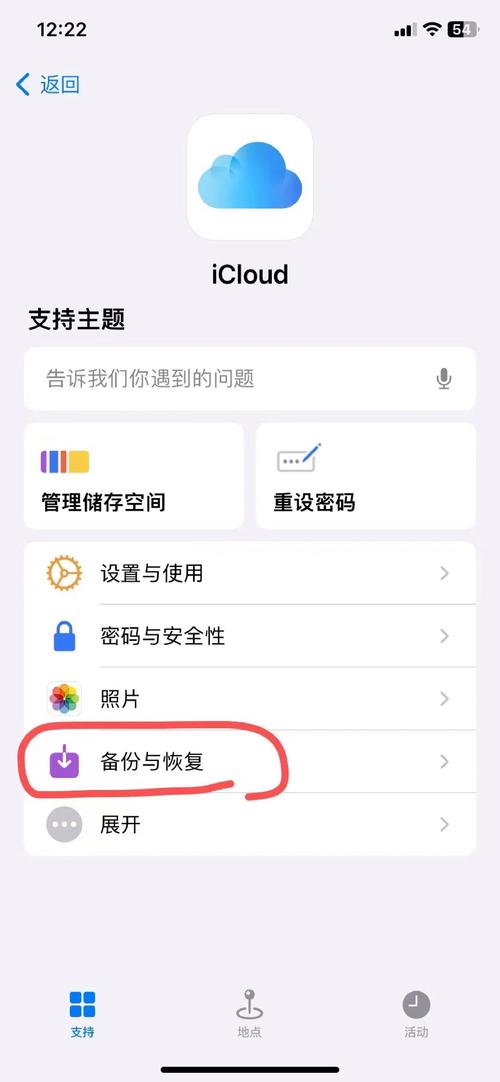
(图片来源网络,侵删)
方法1:从其他设备上找回(推荐) 如果你还有另一台苹果设备(iPad, Mac)并且登录了同一个Apple ID,可以试试:
- 在另一台设备的“照片”App中,确保“iCloud照片”是开启状态。
- 等待一段时间,让照片从云端同步下来,如果你删除的照片在云端备份中,它会重新出现在这台设备上。
方法2:通过iCloud.com网站找回
- 在电脑浏览器中访问 iCloud.com,并用你的Apple ID登录。
- 点击进入 “照片” 应用。
- 检查照片是否在这里,如果存在,你可以选择下载到电脑上,然后再通过数据线同步到你的手机。
方法3:通过整机备份恢复(最后手段) 这是最彻底但也是最麻烦的方法,它会将你的手机恢复到备份那一刻的整个状态,这意味着你在备份之后新安装的App、新拍摄的照片、新的聊天记录等都会丢失,请谨慎使用!
- 在你的iPhone上,前往 “设置” > “通用” > “传输或还原iPhone”。
- 选择 “抹掉所有内容和设置”,让你的手机恢复到出厂设置。
- 在初始设置向导中,当看到“App与数据”界面时,选择 “从iCloud云备份恢复”。
- 登录你的Apple ID,然后选择一个你想要恢复的备份文件(通常是日期最新的一个)。
- 等待恢复完成,你的照片应该会随着备份一起回来。
情况B:从电脑备份中恢复
如果你习惯用电脑备份,可以尝试以下方法。

(图片来源网络,侵删)
方法1:从Mac恢复(使用Time Machine) 如果你使用Mac并且开启了Time Machine备份:
- 将你的iPhone连接到Mac。
- 打开“访达”(Finder),在侧边栏找到你的iPhone,选择 “立即备份”,这是为了以防万一。
- 打开Time Machine,选择你备份包含丢失照片的那个时间点。
- 打开“照片”App,在Time Machine的界面中浏览并找到你丢失的照片。
- 选中照片并点击“恢复”,它们就会被放回你的“照片”库。
方法2:从Windows PC恢复(使用iTunes/Finder) 如果你使用Windows电脑:
- 确保你的iPhone之前通过 iTunes 或 新版访达(macOS Catalina及以上) 进行过备份。
- 将你的iPhone连接到电脑,并信任此电脑。
- 打开iTunes或访达,选择你的设备。
- 在“或“常规”选项卡中,点击 “恢复备份”。
- 选择一个包含丢失照片的备份文件进行恢复。
- 同样注意: 这会覆盖你手机上所有的现有数据,只保留备份时的状态。
第三步:使用第三方专业数据恢复软件
如果你没有iCloud或电脑备份,或者备份里也没有这些照片,那么可以尝试使用第三方数据恢复软件,这类软件的原理是扫描手机存储空间中未被新数据覆盖的残留文件。
使用前请务必了解:
- 成功率不确定: 成功率取决于删除后你使用了手机多少,删除后,你拍的新照片、下载的新文件越多,覆盖掉旧数据的可能性就越大,恢复成功率就越低。
- 可能需要付费: 很多强大的软件都是付费的。
- 操作相对复杂: 需要在电脑上操作。
常用软件举例:
- Dr.Fone (by Wondershare)
- EaseUS MobiSaver
- Disk Drill
基本操作步骤(以电脑软件为例):
- 在电脑上下载并安装数据恢复软件。
- 通过USB数据线将你的iPhone连接到电脑。
- 根据软件提示,将你的iPhone置于 “恢复模式” (Recovery Mode) 或 “DFU模式”。(注意:进入恢复模式会抹掉手机上的所有数据,所以软件会先让你备份,请务必先备份!)
- 软件会开始扫描你的设备,这个过程可能需要一些时间。
- 扫描完成后,在预览界面中找到你丢失的照片,勾选它们。
- 点击“恢复”,将照片保存到你的电脑上。
第四步:寻求专业帮助
如果以上所有方法都失败了,或者你不想自己动手操作,可以考虑将手机送到专业的数据恢复服务中心。
- 优点: 成功率相对较高,特别是针对物理损坏或严重数据丢失的情况。
- 缺点: 价格非常昂贵,通常需要上千元甚至更高。
总结与建议
| 恢复方法 | 优点 | 缺点 | 适用情况 |
|---|---|---|---|
| 最近删除相簿 | 最快、最简单、免费 | 仅限30天内 | 删除照片后立即找回 |
| iCloud备份 | 可靠、自动化 | 需要提前开启备份;整机恢复会丢失新数据 | 有定期iCloud备份的习惯 |
| 电脑备份 | 可靠、可控 | 需要手动操作;整机恢复会丢失新数据 | 有定期用电脑备份的习惯 |
| 第三方软件 | 无需备份,有一定希望 | 成功率不确定;可能付费;操作复杂 | 没有任何备份,且删除后手机使用不多 |
| 专业服务 | 成功率最高 | 价格极其昂贵 | 数据价值极高,且其他方法都失败了 |
如何预防未来再次发生?
- 定期备份: 开启 “iCloud照片”,并确保你的iCloud空间足够大,定期将手机里的照片导出到电脑或移动硬盘中。
- 谨慎删除: 在删除重要照片前,最好先在其他设备上确认一遍。
- 开启“删除时询问”功能: 前往 “设置” > “照片”,确保 “删除时询问” 这个选项是开启状态,这样删除照片时会有一个二次确认,可以有效防止误删。
希望这些方法能帮你找回珍贵的照片!


