


直接点击解压(最常用、最简单)
这是最直接的方法,适用于绝大多数情况。

(图片来源网络,侵删)
-
找到ZIP文件:
- 在“文件” App 中(这是苹果官方的文件管理器)。
- 在邮件 App 的附件中。
- 在微信、QQ等社交App的聊天记录中。
- 在 Safari 浏览器下载的文件中。
-
点击并解压:
- 找到ZIP文件后,直接用手指点击它。
- 系统会自动开始解压,并显示一个进度条。
-
查看解压后的文件:
- 解压完成后,您会看到解压出的文件或文件夹。
- 关键一步:解压出的文件通常会出现在与原ZIP文件相同的位置。
- 示例:如果您在“文件” App 的“我的iPhone” > “下载”文件夹里下载了一个ZIP文件,解压后的文件就会出现在同一个“下载”文件夹里。
优点:无需安装任何第三方App,系统原生支持,操作最快捷。
(图片来源网络,侵删)
使用“文件” App 管理(推荐)
如果您想更清晰地管理解压后的文件,或者需要将文件移动到特定位置,使用“文件” App 是最好的选择。
- 打开“文件” App。
- 定位ZIP文件:在浏览、 iCloud Drive、 或其他位置找到您的ZIP文件。
- 长按或点击“...”:在ZIP文件上长按,或者轻点文件名旁边的“”图标(三个小点)。
- 选择“解压”:在弹出的菜单中,选择“解压”选项。
- 查看结果:解压完成后,系统会自动为您创建一个与ZIP文件同名的新文件夹,并将所有解压内容放入其中,这个新文件夹会出现在ZIP文件的旁边。
优点:管理非常清晰,可以自定义解压后的存放位置,不易与其他文件混淆。
处理邮件中的附件
如果您在邮件中收到ZIP附件,操作也很方便。
- 打开包含ZIP附件的邮件。
- 在附件预览图上点击一下。
- 屏幕底部会弹出操作菜单。
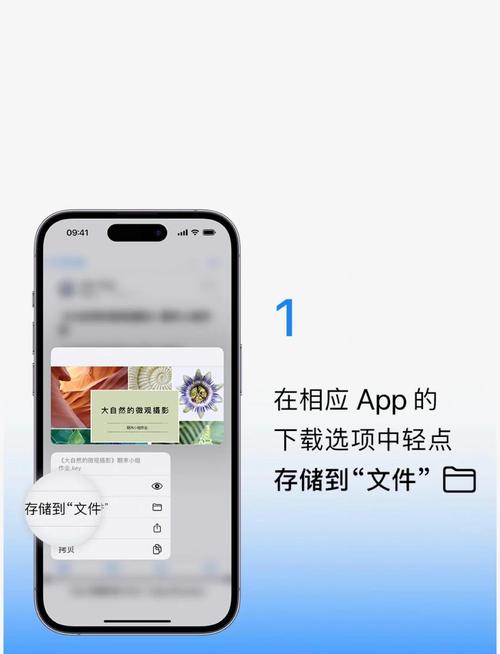
- 选择“存储到‘文件’”。
- 选择一个您想保存的位置(我的iPhone” > “下载”),然后点击“存储”。
- 存储完成后,您可以按照方法一或方法二在“文件” App 中打开它。
优点:可以先将附件安全地保存到手机本地,方便后续管理和查找。

(图片来源网络,侵删)
处理微信等App中的文件
在微信等社交软件中,直接点击通常只是预览,而不是解压。
- 在微信聊天中找到ZIP文件。
- 长按该文件,在弹出的菜单中选择“用其他应用打开”。
- 在应用列表中,选择“存储到‘文件’”。
- 选择一个保存位置,然后点击“存储”。
- 之后,您就可以在“文件” App 中找到并按照方法一或方法二来解压它。
常见问题与解答
问:解压后的文件在哪里找不到? 答:解压后的文件默认位置和原ZIP文件的位置是相同的,请回到您下载或找到ZIP文件的那个文件夹里去找,如果您使用了“文件” App 的长按解压功能,它会创建一个同名文件夹,就在ZIP文件旁边。
问:系统提示“无法解压”怎么办? 答:这通常意味着ZIP文件本身可能已损坏、不完整,或者文件名/路径中包含了iOS系统不支持的字符,您可以尝试:
- 让发件人重新发送一份ZIP文件。
- 在电脑上用WinRAR或7-Zip等工具打开这个ZIP文件,看是否能正常解压,以判断文件是否损坏。
问:我需要压缩文件,怎么操作? 答:苹果系统也支持压缩,在“文件” App 中,选中一个或多个文件/文件夹,然后轻点“”图标,选择“压缩”即可。
问:我需要密码保护的ZIP文件怎么办? 答:iOS系统自带的功能不支持解压需要密码的ZIP文件,如果您需要解压这类文件,必须下载第三方App,
- iZip (免费,功能强大)
- WinZip (老牌压缩软件)
- Documents by Readdle (全能文件管理器,也支持解压加密文件)
- 99%的情况:直接点击ZIP文件就能解压,去原位置找结果。
- 需要管理:用“文件” App 长按文件,选择“解压”,会生成一个新文件夹。
- 文件在微信里:先“用其他应用打开” -> “存储到‘文件’”,再到“文件” App 里解压。
- 加密文件:必须下载第三方App。


