


(H1):苹果手机怎么打开zip文件?2025年超详细指南,3种方法任你选!
Meta描述: 苹果手机自带功能无法直接解压zip?别急!本文为你详解苹果手机打开zip文件的3种最实用方法,包括自带功能、第三方App推荐及电脑端辅助,小白也能轻松上手,快速查看压缩文件!

引言:为什么我的苹果手机“点不开”zip文件?
“朋友发来的zip文件,我用苹果手机点击却打不开,是手机坏了还是文件有问题?”
相信很多刚从安卓手机换到苹果手机的朋友,都曾遇到过这样的困惑,在安卓世界里,几乎所有文件管理器都内置了强大的解压缩功能,但苹果iOS系统出于安全性和生态整合的考量,默认并没有提供一个类似“WinRAR”或“好压”的独立解压缩应用。
这并非苹果手机的“缺陷”,而是其设计哲学的一部分,别担心,这并不意味着你的iPhone无法处理zip文件,作为一名软件开发专家,我将为你揭示苹果手机处理zip文件的底层逻辑,并提供三种最主流、最可靠的解决方案,让你从此告别“解压焦虑”。
iOS系统自带功能(最便捷,适合简单文件)
苹果从iOS 13版本开始,逐步为“文件”App增加了对zip文件的有限支持,虽然功能不如专业App强大,但对于日常的简单查看和快速解压来说,已经足够。
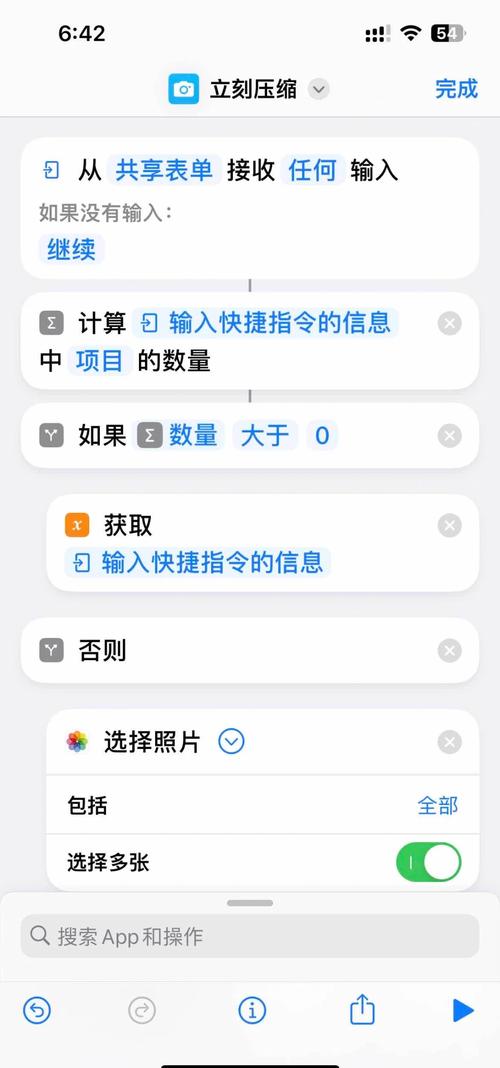
适用场景: 快速预览zip包内的图片、文档,或解压后不关心原文件名的小文件。
操作步骤(图文并茂,此处用文字描述):
- 找到并点击zip文件: 这个zip文件可能来自邮件附件、微信、浏览器下载或“文件”App本身,直接点击它。
- 选择“解压”选项:
- 在App内预览时: 点击zip文件后,系统会尝试在新的窗口中展示其内容,在屏幕右上角或左上角,你会看到一个“解压”的按钮(通常是一个向下箭头指向一个盒子)。
- 在“分享”菜单中: 如果你通过其他App(如邮件)打开,长按zip文件,在弹出的菜单中选择“共享”,在分享菜单的下方,你也能找到“解压”功能。
- 选择保存位置: 点击“解压”后,系统会弹出一个对话框,询问你希望将解压后的文件保存在哪里,通常默认是“iCloud云盘”或“我的iPhone”,选择一个你方便找到的位置,点击“移动”即可。
- 查看解压结果: 解压完成后,你会返回到“文件”App的相应位置,看到一个与zip文件同名的新文件夹,里面就是解压出的所有文件。
专家点评:
- 优点: 无需安装任何第三方App,系统原生集成,操作简单快捷。
- 缺点:
- 功能有限: 无法创建zip压缩包,也无法处理加密或分卷的复杂压缩包。
- 文件名处理: 解压后的文件名可能会被系统自动修改,例如在文件名后添加“(1)”等,对于需要精确文件名的用户来说不太友好。
使用第三方解压缩App(功能最强大,推荐首选)
如果你需要频繁处理zip文件,或者需要创建压缩包、解压rar等格式,那么安装一款专业的第三方App是最佳选择,这类App功能完善,是iOS生态下处理压缩文件的标准方案。

适用场景: 经常需要解压/压缩文件、需要处理rar等格式、需要管理压缩包内文件(如删除、重命名)的用户。
推荐App: iZip、Documents by Readdle (内置解压功能)、ZArchiver 等,这些App在App Store都免费且评价很高。
以iZip为例,操作步骤:
- 下载并安装: 打开App Store,搜索“iZip”或你选择的App,点击“获取”并安装。
- 打开App并导入文件:
- 方法A: 在“文件”App中找到你的zip文件,长按它,在弹出的菜单中选择“共享”,然后滚动到最下方,选择“存储到‘iZip’”。
- 方法B: 打开iZip App,通常会有“导入”或“+”按钮,你可以选择从“文件”、相册或其他位置导入zip文件。
- 解压文件: 文件导入后,iZip会自动识别并解压,你可以在App内直接浏览、预览、打开、分享或删除压缩包内的单个文件,也可以选择“全部解压”将其保存到指定位置。
- 创建压缩包: 在iZip中,选择你想要打包的文件或文件夹,点击“压缩”按钮,即可轻松创建新的zip文件。
专家点评:
- 优点:
- 功能全面: 支持创建、解压、加密、预览等多种操作。
- 格式兼容: 除了zip,很多还支持rar、7z等主流格式。
- 管理便捷: 提供类似文件管理器的界面,可以精细化管理压缩包内容。
- 缺点: 需要额外安装一个App,会占用少量存储空间。
通过电脑端辅助(终极方案,适合大文件或复杂操作)
如果你的zip文件非常大,或者你在电脑上处理起来更顺手,那么通过电脑和iPhone之间的协作(如iCloud同步、微信、AirDrop等)也是一个非常高效的选择。
适用场景: 处理超大体积的zip文件、需要在电脑上进行复杂解压操作、或者手边恰好有一台电脑。
操作步骤(以iCloud为例):
- 在电脑上解压: 在你的Windows PC或Mac上,用WinRAR、Bandizip、The Unarchiver等成熟的解压缩软件,将zip文件完整解压。
- 上传至iCloud: 将解压后的文件夹,直接拖拽到“iCloud云盘”文件夹中。
- 在iPhone上访问: 打开iPhone上的“文件”App,进入“iCloud云盘”,你就能看到并访问这个解压好的文件夹及其所有内容了。
专家点评:
- 优点:
- 处理能力强大: 电脑的CPU和存储性能远超手机,处理大文件无压力。
- 操作灵活: 可以利用电脑上更丰富的工具进行文件处理。
- 缺点: 依赖于电脑和网络,操作步骤相对繁琐,不适合只想在手机上快速查看的用户。
总结与常见问题解答(FAQ)
三种方法如何选择?
| 方法 | 优点 | 缺点 | 推荐指数 |
|---|---|---|---|
| 自带功能 | 无需安装,系统原生 | 功能弱,文件名可能错乱 | ★★★☆☆ |
| 第三方App | 功能强大,格式全面,管理方便 | 需安装App | ★★★★★ |
| 电脑辅助 | 处理大文件能力强,操作灵活 | 步骤多,依赖电脑 | ★★★☆☆ |
常见问题解答(FAQ)
Q1: 为什么苹果手机不直接支持解压zip? A1: 这是苹果iOS系统设计理念的一部分,苹果更注重生态的封闭性和安全性,通过限制系统级功能来引导用户使用更专业、更安全的第三方工具,同时也减少了系统被恶意软件攻击的风险。
Q2: 苹果手机能解压rar文件吗? A2: 不能,iOS系统原生不支持解压rar格式,你必须使用像iZip或Documents by Readdle这样的第三方App才能打开rar文件。
Q3: 如何在苹果手机上创建zip压缩包? A3: 最简单的方法是使用第三方App,以iZip为例,将你想要打包的文件导入App中,选中它们,然后点击“压缩”按钮即可。
Q4: 解压后的文件去哪里了?怎么找不到? A4: 请务必在解压时留意弹出的保存位置提示,它通常被保存在“文件”App的“iCloud云盘”或“我的iPhone”的某个子文件夹里,养成良好习惯,解压时选择一个你熟悉的位置,下载”或“文档”文件夹。
通过以上三种方法的详细解析,相信你已经对“苹果手机怎么打开zip文件”有了全面而深入的了解,从系统自带的便捷功能到功能强大的第三方App,再到电脑端的协同工作,总有一款方案能完美契合你的需求。
对于绝大多数用户而言,强烈建议你选择方法二,在App Store中安装一款像iZip这样的专业解压缩App,这不仅能彻底解决你的燃眉之急,更能让你体验到iOS系统在文件处理上的强大潜力。
希望这篇文章能真正帮到你,如果你还有其他关于苹果手机使用的问题,欢迎在评论区留言,我们一起探讨!


