


当然可以!在 iPhone 上更换铃声完全不依赖电脑,所有操作都可以通过手机自带的 App 完成,这里为您整理了三种最常用、最简单的方法,您可以根据自己的喜好选择。
从音乐库中选择歌曲(最常用)
这是最直接的方法,前提是这首歌你已经下载并保存在了“音乐”App里。
适用情况:歌曲已存在于你的 iPhone 音乐库中。
操作步骤:
-
打开“设置”App:在手机主屏幕找到齿轮图标并点击。
 (图片来源网络,侵删)
 -
进入“声音与触感”:向下滑动,找到并点击“声音与触感”。
-
选择“电话铃声”:在“声音与振动模式”部分,点击“电话铃声”。
-
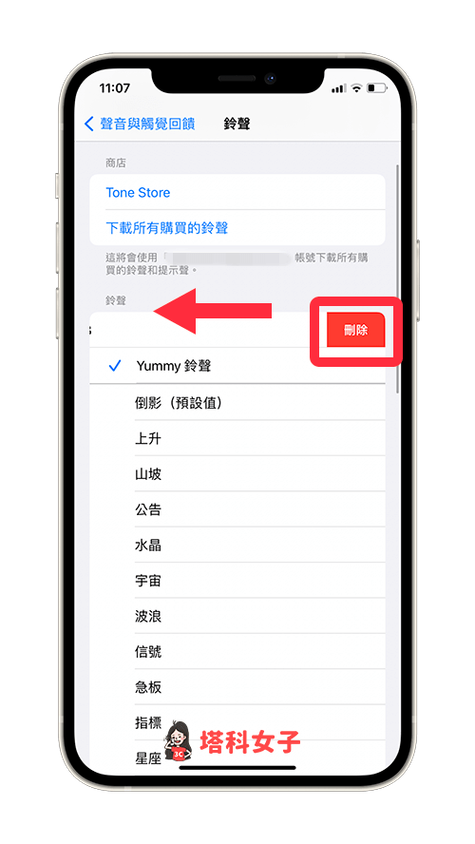
选择新铃声:你会看到系统自带的铃声列表,点击屏幕左上角的 “铃声” 标签(在“经典”和“声音”标签旁边),然后选择 “ purchased” (已购买) 或 “下载”,这里会显示你从 Apple Music 购买或下载的音乐。
-
挑选歌曲:从列表中找到你喜欢的歌曲,点击它,系统会自动截取歌曲的开头部分作为铃声预览。
 (图片来源网络,侵删)
 -
确认并设置:点击右上角的 “存储” 按钮,这个铃声就会被保存下来,并自动设置为你的默认电话铃声。
小贴士:
- 如果你想用某首歌的特定片段,这个方法就不太方便,请看方法二。
- 如果你的音乐库里没有这首歌,请先在 Apple Music App 中下载它。
使用 GarageBand 制作个性化铃声(最强大)
如果你想用一首歌的某个副歌或高潮部分,或者想自己录制一段声音作为铃声,GarageBand 是最佳选择,它是 Apple 免费提供的 App。
适用情况:想用歌曲的特定部分,或想制作自定义铃声。
操作步骤:
-
下载 GarageBand:如果手机里没有,请先去 App Store 搜索并下载“GarageBand”。
-
创建新项目:打开 GarageBand,在弹出的窗口中,选择“音频录音机”(一个红色麦克风图标),然后点击“创建项目”。
-
导入音乐:
- 点击左上角的 “循环浏览器” 图标(一个音乐符号)。
- 在浏览器底部,点击 “音乐”
- 从你的音乐库中选择你想要的歌曲,点击它,然后点击左下角的 号导入。
- 导入后,歌曲会出现在轨道上,你可以拖动两端的黄色滑块来截取你想要的片段。
-
导出为铃声:
- 确保你截取的片段长度在 30秒以内(这是 iPhone 铃声的最大长度)。
- 点击右上角的 “我的歌曲” 按钮(一个向上的箭头)。
- 在弹出的菜单中,选择 “我的铃声”。
- 为你的铃声起一个名字,然后点击 “存储”。
-
设置铃声:
- 导出成功后,系统会自动跳转到“设置 > 声音与触感 > 电话铃声”页面。
- 你会在这里找到刚刚制作的铃声,它通常在列表的最上方,点击它即可设置为默认铃声。
使用第三方 App(最简单快捷)
如果你不想自己动手,有很多第三方 App 可以帮你一键完成制作和设置。
适用情况:追求简单快捷,不想研究 GarageBand。
操作步骤(以一个典型 App 为例):
-
下载一个铃声 App:去 App Store 搜索“铃声制作”或“Ringtone Maker”,选择一个评分高、下载量大的 App,“Zedge” 或 “Audiko - Ringtones”。
-
选择或搜索铃声:打开 App,你可以在它的库里浏览各种热门铃声,或者直接搜索你喜欢的歌曲名。
-
下载并应用:
- 找到喜欢的铃声后,点击下载。
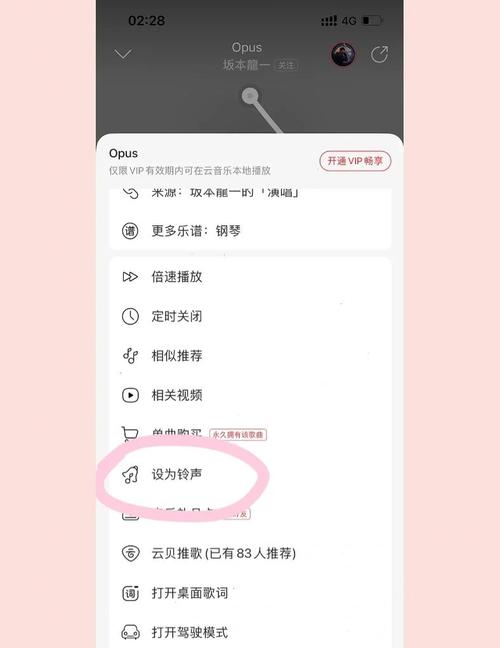
- 下载后,App 通常会提供“设为铃声”、“设为短信提示音”等选项,直接点击“设为铃声”。
- 首次使用时,手机会弹出一个提示,要求你授权该 App 修改你的铃声。 请务必点击 “允许” 或 “好”,如果没有授权,App 是无法帮你设置铃声的。
-
完成:授权成功后,铃声就会被自动设置为你的默认电话铃声。
注意事项:
- 第三方 App 通常会有广告,并且部分高级功能可能需要付费。
- 推荐使用信誉良好的大公司开发的应用,以保证安全和体验。
总结与对比
| 方法 | 优点 | 缺点 | 适合人群 |
|---|---|---|---|
| 音乐库 | 简单快捷,无需额外软件 | 只能用整首歌开头,无法截取片段 | 想快速用已有歌曲的用户 |
| GarageBand | 功能强大,完全自定义,免费 | 稍微复杂,需要动手操作 | 喜欢DIY,想用特定歌曲片段的进阶用户 |
| 第三方App | 操作傻瓜式,铃声资源丰富 | 有广告,可能需要付费,需授权 | 追求方便,想快速获取海量铃声的普通用户 |
希望这份详细的指南能帮到您!祝您换铃声愉快!


