


- 解决软件小毛病:当手机长时间运行后,偶尔可能会出现一些莫名的卡顿、闪退或应用失灵,自动重启可以清理缓存,让系统恢复到初始的稳定状态。
- 配合维护任务:一些系统后台的深度维护任务,在重启后执行效果更好。
下面我为你详细解释如何设置,以及一些重要的注意事项。

(图片来源网络,侵删)
如何设置自动重启
这个功能在 iOS 16 及更高版本中可用,所以请确保你的 iPhone 系统已经更新到最新版本。
操作步骤:
-
打开“设置”:在手机主屏幕找到并点击灰色的 “设置” 图标(齿轮状)。
-
进入“通用”:向下滑动,找到并点击 “通用”。
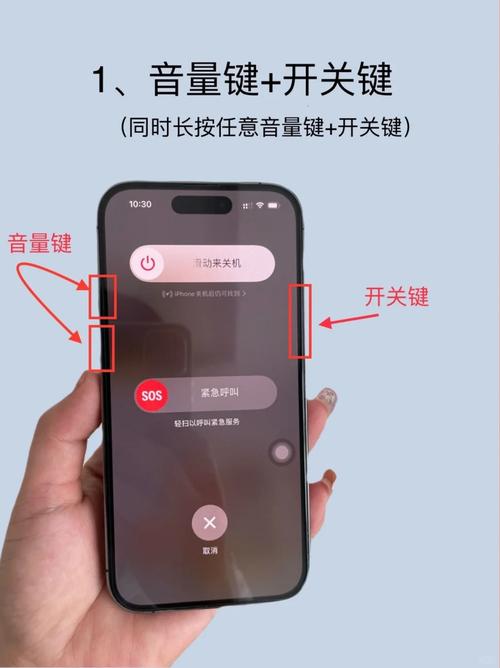 (图片来源网络,侵删)
 -
找到“关机”选项:在“通用”菜单的最下方,你会看到 “关机” 选项,点击它。
-
设置“自动重启”:进入“关机”页面后,你会看到一个名为 “自动重启” 的开关。
- 点击右侧的开关,将其打开(变成绿色)。
- 打开后,系统会提示你选择一个时间,你可以选择 “每天” 或 “每周”。
- 如果选择“每周”,你还需要选择具体是 星期几。
- 设置你希望它自动重启的 具体时间(小时和分钟)。
-
完成设置:设置好后,返回手机主屏幕即可,系统会记住你的设置,并在指定时间自动重启手机。
重要注意事项(必读!)
在设置这个功能之前,请务必了解以下几点,以避免不必要的麻烦:
这不是“定时开关机”
- 它只执行“重启”,而不是“关机”,重启过程中,你的手机会短暂黑屏并出现苹果标志,但不会完全断电,重启完成后,手机会自动解锁并恢复到锁屏界面,不会要求你输入锁屏密码(如果你设置了面容ID或触控ID的话)。
- 它没有“开机”功能,也就是说,它无法在指定时间将一个已经关机的手机自动打开,如果你在晚上11点关机,即使设置了第二天早上7点自动重启,它也不会生效,因为手机是关机状态。
关机期间会发生什么?
- 所有活动都会中断:在手机重启的短暂过程中(大约1-2分钟),所有的网络连接、通话、下载、数据同步等都会被中断。
- 勿在重要操作时重启:请确保你设置的自动重启时间不会干扰到你正在进行的重要活动,
- 正在下载大文件或更新系统:这会导致下载/更新失败。
- 正在进行重要视频会议或通话:你会被突然断开。
- 使用手机作为热点:连接的设备会断网。
- 正在运行需要持续后台工作的App:比如一些数据记录或监控App。
如何取消或修改?
- 如果你不再需要这个功能,或者想修改时间,可以随时按照上面的路径进入 “设置” > “通用” > “关机”,然后将 “自动重启” 的开关关闭即可。
这个功能适合谁?
- 普通用户:如果你的手机偶尔会变得有点慢,这是一个很方便的“一键优化”方式。
- 特定需求用户:比如一些依赖手机持续工作的开发者或测试人员,可能会通过定时重启来确保测试环境的一致性。
如果你真正想要的是“定时开关机”(例如用作闹钟)
很多人设置自动开关机是为了早上用手机闹钟,但苹果官方并不提供传统意义上的定时开关机功能,这样做的原因是为了保证系统安全和服务的持续性(如接收iMessage、FaceTime来电等)。
你可以通过一些变通的方法来实现类似的效果:
使用专注模式
这是最接近“定时免打扰”的官方方法。
- 打开“设置” > “专注模式”。
- 点击 号创建一个新的专注模式,比如命名为“睡眠模式”。
- 设置时间:选择“设定的时间”,并设定你的睡眠时间段(晚上11点到早上7点)。
- 允许哪些App通知:在“允许这些App的通知”列表中,只保留“时钟”App,关闭其他所有App的通知。
- 主屏幕:你可以设置在专注模式下只显示特定的App页面。
这样,在设定的时间段内,你的手机基本不会被打扰,但“时钟”App的闹钟功能依然可以正常工作。
使用第三方闹钟App
一些第三方闹钟App(如 Sleep Cycle、Alarmy 等)具有更强的唤醒功能,它们可以在你设定的精确时间通过软件强制唤醒手机,即使在低电量或“专注模式”下也可能更可靠。
使用快捷指令
如果你对iOS比较熟悉,可以创建一个“快捷指令”来实现定时开关机,但这通常需要配合一些自动化工具,并且操作相对复杂,有一定风险,不推荐普通用户尝试。
| 功能 | 自动重启 (官方) | 定时开关机 (非官方) |
|---|---|---|
| 功能描述 | 在指定时间自动重启手机,不关机。 | 在指定时间关机,并在另一时间开机。 |
| 设置路径 | 设置 > 通用 > 关机 > 自动重启 |
苹果官方不提供此功能。 |
| 主要用途 | 解决系统卡顿,定期清理缓存。 | 用作闹钟,或在特定时间节省电量。 |
| 如何实现 | 直接在系统设置中开启。 | 使用专注模式、第三方闹钟App等替代方案。 |
希望这个详细的解释能帮到你!对于绝大多数用户来说,“自动重启”功能已经足够满足日常维护的需求。


