


激活 Windows 的几种主要方法
激活 Windows 的核心是拥有一个有效的 产品密钥 或 数字许可证,根据您获取 Windows 的方式,主要有以下几种激活途径:

(图片来源网络,侵删)
使用全新电脑预装的 Windows(最常见)
现在购买的品牌台式机或笔记本电脑,通常会预装正版的 Windows 系统,激活过程通常是自动的。
-
首次开机连接网络:
- 新电脑首次开机时,按照屏幕提示完成初始设置(如选择区域、键盘布局、创建用户账户等)。
- 关键一步:在设置过程中,确保电脑连接到了互联网(最好是您最终会长期使用的网络,如家庭 Wi-Fi)。
- 完成设置后,Windows 会自动连接到微软的激活服务器,微软会根据您电脑的硬件信息(主板等)和这台电脑在出厂时关联的数字许可证,自动完成激活。
-
如果未自动激活:
- 进入 Windows 设置(快捷键
Win + I)。 - 点击 “系统” > “激活”。
- 您会看到激活状态,如果显示“Windows 尚未激活”,请点击 “疑难解答”,系统会尝试自动检测问题并解决,通常只需重新连接网络即可。
- 进入 Windows 设置(快捷键
使用产品密钥激活(适用于零售版或批量许可版)
如果您单独购买了一套 Windows(例如通过官方商店或购买产品密钥卡片),您需要手动输入产品密钥。

(图片来源网络,侵删)
-
获取产品密钥:
- 密钥通常是一串 25 位字符的代码,由 5 组 5 个字母或数字组成,用连字符隔开(
XXXXX-XXXXX-XXXXX-XXXXX-XXXXX)。 - 请务必从官方或可信的渠道购买。
- 密钥通常是一串 25 位字符的代码,由 5 组 5 个字母或数字组成,用连字符隔开(
-
输入密钥激活:
- 打开 设置 > “系统” > “激活”。
- 点击 “更改产品密钥”(如果尚未激活)或 “升级版 Windows”(如果已激活但想更换密钥)。
- 在弹出的窗口中,输入您的 25 位产品密钥,然后点击 “下一步”。
- Windows 将连接到微软服务器进行验证,验证成功后,系统即被激活。
使用数字许可证激活(适用于 Windows 10/11 免费升级)
如果您在 Windows 7/8.1 升级到 Windows 10/11 的免费升级期内完成了升级,并且当时成功激活了系统,您的设备会获得一个“数字许可证”。
- 数字许可证与硬件绑定:它不再是一个需要输入的密钥,而是与您电脑的特定硬件(主要是主板)绑定,这意味着只要您的主板等核心硬件没有更换,重装系统后也能自动激活。
- 重装系统后的激活:
- 重装 Windows 10/11 后,在初始设置阶段,当您进入网络连接步骤时,系统会自动尝试使用数字许可证进行激活。
- 如果在设置过程中没有自动激活,进入系统后,请确保已连接到互联网。
- 打开 设置 > “系统” > “激活”,点击 “疑难解答”,系统会检测到您的硬件信息并自动完成激活。
- 如果这不起作用,您可能需要点击 “激活 Windows”,然后选择 “我拥有 Windows 应有的产品密钥”(即使您没有密钥),再点击 “我没有产品密钥”,系统会尝试通过您的微软账户或硬件信息进行激活。
使用数字许可证链接到您的微软账户(推荐)
这是最方便的方式之一,尤其是在您重装系统或更换主板后,可以轻松恢复激活状态。
(图片来源网络,侵删)
-
前提条件:
- 您的 Windows 已成功激活。
- 您登录了微软账户。
- 在激活设置中,您将数字许可证链接到了您的微软账户。
-
如何链接:
- 在已激活的系统上,进入 设置 > “隐私和安全性” > “Windows 激活”。
- 在激活状态下,您应该能看到一个 “将数字许可证链接到您的 Microsoft 账户” 的选项,点击它并按照提示操作,将当前设备的激活状态与您的微软账户关联。
-
使用链接激活:
- 重装系统后,在设置过程中登录您之前关联过的微软账户。
- 进入系统后,打开 设置 > “系统” > “激活”,点击 “疑难解答”,系统会识别出您登录的微软账户并自动应用数字许可证进行激活。
确认 Windows 是否已激活
很简单,只需以下步骤:
- 打开 设置(快捷键
Win + I)。 - 进入 “系统” > “激活”。
- 您会看到激活状态:
- Windows 已激活:显示绿色的对勾,并显示激活信息。
- Windows 尚未激活:显示黄色的感叹号,并提示您如何激活。
其他检查方法:
- 命令提示符:
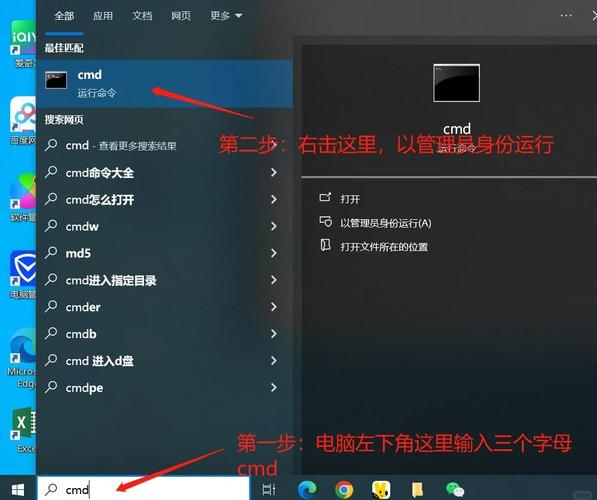
- 在开始菜单搜索“cmd”,右键点击“命令提示符”,选择 “以管理员身份运行”。
- 输入命令
slmgr /xpr然后按回车。 - 系统会弹出一个窗口,明确告知您 Windows 的授权状态和剩余时间。
- 系统信息:
- 在开始菜单搜索“
msinfo32”并打开。 - 在“Windows 版本”一栏,如果已激活,通常会显示“已激活”字样。
- 在开始菜单搜索“
常见问题与解决方法
| 问题现象 | 可能原因 | 解决方法 |
|---|---|---|
| 提示“Windows 无法激活” | 电脑未联网。 产品密钥错误或已被使用。 网络防火墙或安全软件阻止了连接。 硬件变更过大(特别是更换主板)。 |
检查网络连接,确保能正常访问网页。 核对产品密钥,确保输入无误,且是未被使用过的正版密钥。 暂时关闭防火墙/杀毒软件,再尝试激活,成功后重新开启。 如果是更换主板,请拨打微软客服电话,说明情况,尝试通过电话激活或重新关联数字许可证。 |
| 激活后仍显示“未激活”水印 | 这是 Windows 的一个保护机制,在未激活状态下会在桌面右下角显示“激活 Windows”的水印。 | 只需成功激活一次,重启电脑后水印就会自动消失。 |
| 重装系统后无法激活 | 未连接网络。 未登录关联过数字许可证的微软账户。 硬件信息(尤其是主板)与原激活记录不符。 |
确保联网。 登录微软账户(如果之前有链接)。 点击“疑难解答”,让系统自动处理,如果不行,可能需要联系微软客服。 |
| 产品密钥无法使用 | 密钥类型错误(将 OEM 密钥用于零售版安装)。 密钥是批量许可版(VL),需要通过特定渠道激活,普通用户无法使用。 |
确认您购买的密钥类型,并确保其与您的安装版本匹配。 联系卖家确认,或通过企业/教育机构的批量许可服务进行激活。 |
总结与建议
- 首选数字许可证 + 微软账户:这是最现代、最便捷的激活方式,对于升级用户,强烈建议在激活后将数字许可证与您的微软账户绑定。
- 保留产品密钥:如果您是通过零售渠道购买的,请务必妥善保管好您的产品密钥卡片或邮件。
- 确保网络畅通:激活过程必须联网,这是验证合法性的基础。
- 购买正版:请务必通过微软官方商店或授权经销商购买,避免使用来路不明的“密钥生成器”或“激活工具”,这些工具可能包含恶意软件,且无法获得官方更新和技术支持。
希望这份详细的指南能帮助您成功激活您的 Windows 系统!


