


核心方法:使用“个人热点”功能
这是最直接、最常用的方法,手机会创建一个小型的Wi-Fi网络,电脑连接这个网络即可上网。
第一步:在iPhone上设置个人热点
-
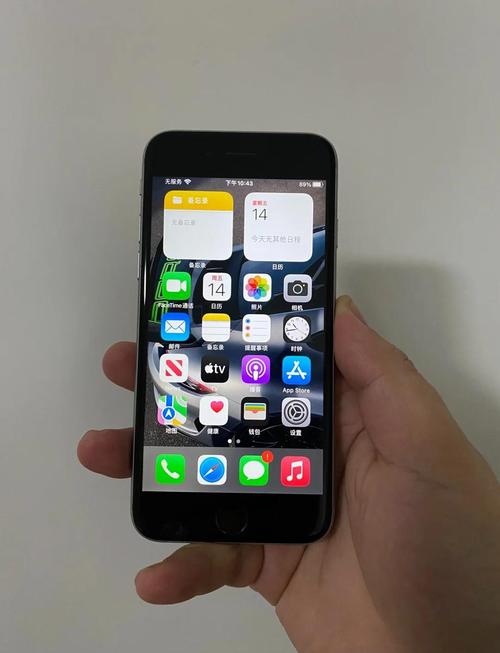
打开“设置”:在您的iPhone主屏幕上找到并点击“设置”图标(齿轮状)。
-
进入“个人热点”:在设置菜单中,向下滑动,找到并点击“个人热点”。
-
开启热点:您会看到“个人热点”的开关,将其打开(变成绿色)。
-
设置热点名称和密码(推荐):
 (图片来源网络,侵删)
- 点击“个人热点”下方的 “Wi-Fi密码”。
- 系统会自动生成一个复杂的密码,您也可以自行修改成一个您容易记住的密码。
- 强烈建议设置密码,否则您的网络可能会被他人盗用,消耗您的手机流量。
- 设置完成后,点击左上角的“个人热点”返回上一级菜单。
-
确认热点名称:在“个人热点”页面,您会看到一个名为“iPhone”的网络名称(您也可以修改它,点击“网络名称”即可)。
您的iPhone已经成功开启了个人热点,就像一个迷你路由器一样。
第二步:在电脑上连接iPhone的热点
根据您使用的电脑系统(Windows 或 macOS),按照相应步骤操作。
连接 Windows 电脑
-
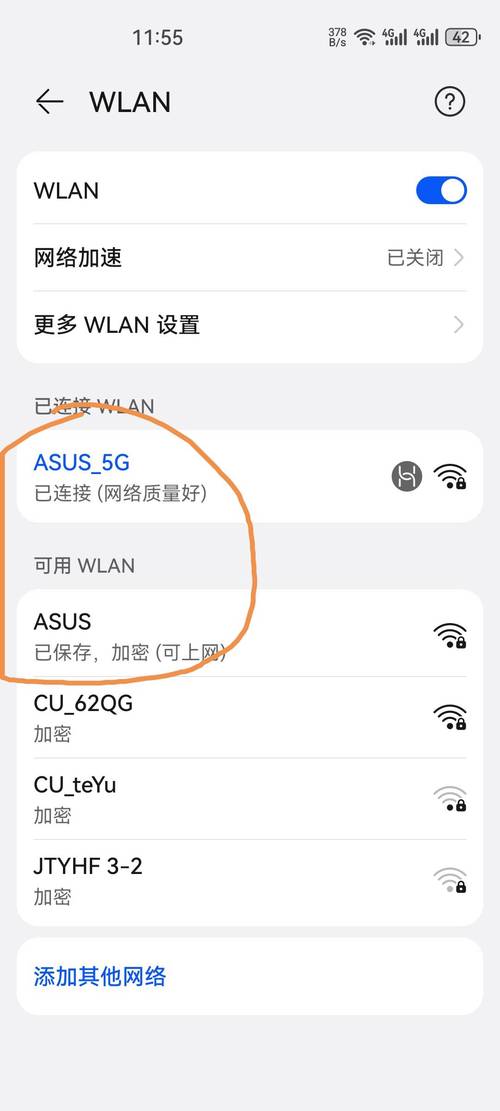
点击网络图标:在Windows电脑任务栏右下角,找到并点击Wi-Fi图标(通常是几个波纹的形状)。
 (图片来源网络,侵删)
 -
选择iPhone热点:在弹出的可用网络列表中,找到您iPhone的热点名称(就是您刚才设置的那个),点击它。
-
输入密码:点击“连接”后,系统会提示您输入密码,在iPhone上设置的那个Wi-Fi密码就是在这里输入。
-
成功连接:输入正确密码并连接成功后,您的Windows电脑就可以通过手机的网络上网了,任务栏的网络图标会显示已连接。
连接 macOS 电脑
-
点击菜单栏Wi-Fi图标:在Mac电脑屏幕右上角的菜单栏中,点击Wi-Fi图标。
-
选择iPhone热点:在下拉菜单中,找到并选择您iPhone的热点名称。
-
输入密码:系统会自动弹出一个窗口,要求您输入Wi-Fi密码,输入您在iPhone上设置的密码,然后点击“加入”。
-
成功连接:连接成功后,菜单栏的Wi-Fi图标会显示已连接,您的Mac电脑就可以上网了。
高级技巧与注意事项
其他连接方式(如果Wi-Fi不稳定或不可用)
除了Wi-Fi,个人热点还支持通过 USB 和 蓝牙 连接,在某些情况下可能更稳定或更省电。
-
USB 连接:
- 用一根数据线将您的iPhone和电脑连接起来。
- 在iPhone上弹出的“信任此电脑”提示中,点击“信任”。
- 在iPhone的“个人热点”设置页面,确保“通过USB共享网络”的开关是打开的。
- 电脑通常会自动识别并联网,无需额外设置。
-
蓝牙连接:
- 在iPhone和电脑上都开启蓝牙。
- 在iPhone的“个人热点”设置页面,打开“通过蓝牙共享网络”的开关。
- 在电脑的蓝牙设置中,将iPhone配对,然后通过系统偏好设置/设置中的网络选项,选择通过蓝牙共享网络,这种方式速度较慢,通常作为备用。
重要注意事项
- 流量消耗:请务必注意,电脑通过手机上网使用的是手机的移动数据流量,如果您没有无限流量套餐,流量会很快用完,并可能产生高额费用。
- 电池消耗:开启个人热点会显著增加iPhone的耗电速度,建议在连接时将iPhone插上充电器。
- 设备数量限制:苹果设备(iPhone, iPad, Mac)通常最多可以支持10个设备同时连接到个人热点。
- 网络名称和密码:如果找不到您设置的热点,可以尝试在电脑上“刷新”网络列表,或者确保iPhone和电脑的距离不要太远。
- 运营商限制:部分运营商套餐可能会限制个人热点的最高网速或总流量,具体请咨询您的运营商。
常见问题排查
-
问题:电脑上找不到iPhone的热点名称。
- 解决方法:
- 确认iPhone的“个人热点”已经打开。
- 确保电脑的Wi-Fi功能已开启。
- 尝试在电脑上点击“刷新”或“重新扫描”网络列表。
- 重启一下iPhone和电脑,再重新尝试连接。
- 解决方法:
-
问题:连接成功,但电脑无法上网。
- 解决方法:
- 检查iPhone是否已连接到移动数据网络(左上角有蜂窝信号标志)。
- 检查手机流量是否已用完或达到上限。
- 尝试在iPhone的“设置” > “通用” > “关于本机”中,点击“运营商”,选择“自动选择”,让手机重新搜索网络。
- 断开热点后重新开启,再让电脑重新连接。
- 解决方法:
希望这份详细的指南能帮助您成功将手机的Wi-Fi共享给电脑!


