


有线连接(最简单、最稳定)
这是最直接、最可靠的方法,不需要任何额外设置,即插即用。
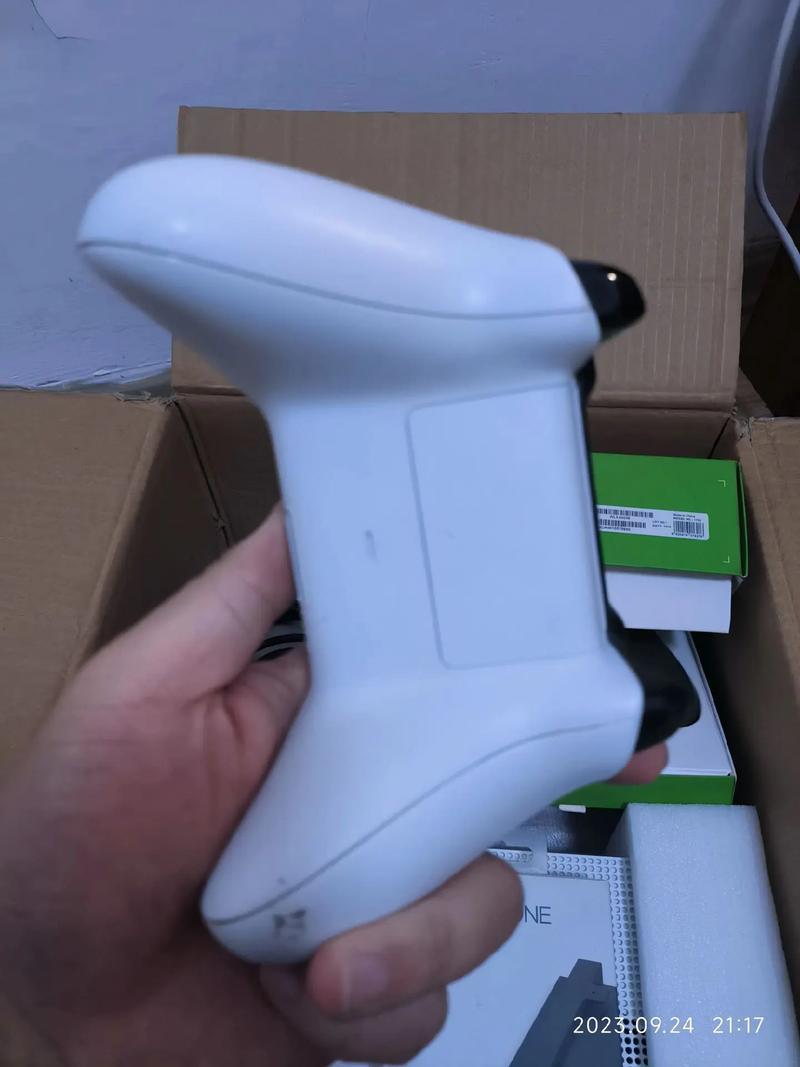
(图片来源网络,侵删)
所需工具:
- 一根 Micro-USB 线(手柄自带)或 USB-C 线(适用于 Xbox 无线手柄系列 S)。
操作步骤:
- 将 Micro-USB/USB-C 线的一端插入 Xbox 手柄顶部的端口。
- 将线的另一端插入电脑的 USB-A 端口。
- (可选但推荐) 如果手柄没电,请同时将其插入电脑的 USB 端口进行充电,连接成功后,手柄中间的 Xbox 按钮会亮起,表示已连接。
- 电脑通常会自动识别并安装驱动程序,无需你手动操作。
优点:
- 即插即用,设置最简单。
- 连接稳定,无延迟,适合任何游戏。
- 可以同时为手柄充电。
缺点:
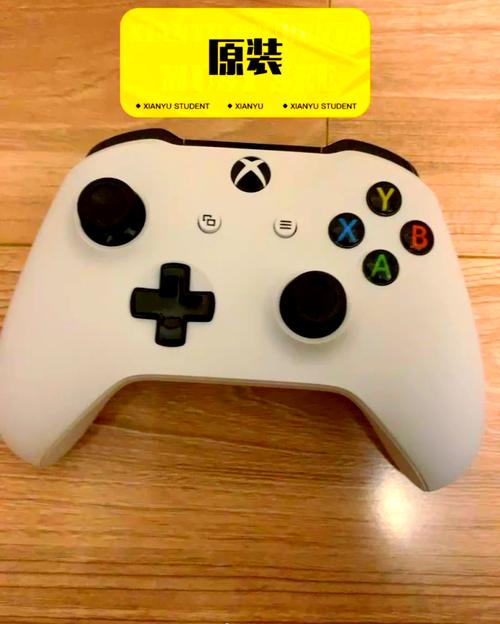
(图片来源网络,侵删)
- 线缆会限制你的活动范围。
使用 Xbox 无线适配器(最佳无线体验)
这是微软官方推荐的无线连接方式,延迟极低,性能最佳,适合所有型号的 Xbox One 手柄。
所需工具:
- 一个 Xbox 无线适配器(分为“旧版”和“新版”,外观不同,但功能兼容)。
- 一根 USB 线。
操作步骤:
- 安装驱动(关键步骤):
- 访问微软官方支持页面:Xbox 无线适配器 for Windows 驱动程序下载
- 下载并安装最新的驱动程序。强烈建议先安装驱动,再插入适配器。
- 连接适配器:
- 将 Xbox 无线适配器插入电脑的 USB 端口。
- 电脑会自动识别并安装驱动(如果你已经提前安装好了)。
- 配对手柄:
- 打开 Xbox 手柄电源(按住手柄中间的 Xbox 按钮)。
- 在手柄的正面,找到并长按配对按钮(位于 USB 端口下方,是一个小圆孔)。
- 手柄的 Xbox 按钮会开始快速闪烁。
- 在插入电脑的 Xbox 无线适配器上,按下配对按钮(适配器上的小按钮)。
- 稍等片刻,当手柄的 Xbox 按钮变为常亮时,表示配对成功,连接已建立。
优点:
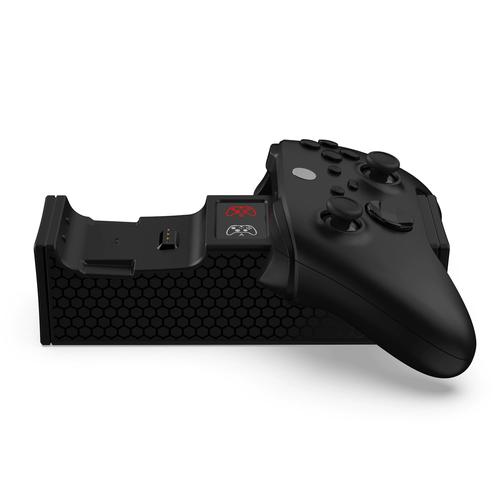
(图片来源网络,侵删)
- 无线延迟极低,媲美有线连接。
- 可以同时连接最多 8 个手柄。
- 兼容所有 Xbox One 手柄和 Xbox Series X|S 手柄。
缺点:
- 需要额外购买适配器。
通过蓝牙连接(无需适配器)
如果你的手柄支持蓝牙,可以直接连接电脑的蓝牙模块,无需购买额外硬件。
如何判断你的手柄是否支持蓝牙?
- Xbox 无线手柄系列 S (Model 1914):这是目前最常见的版本,支持蓝牙,它的手柄外壳为亮白色、冰蓝色或碳黑色,并且手柄背部的塑料部分是光滑的,并且有“Bluetooth”字样。
- 旧款 Xbox 无线手柄 (Model 1537/1697/1698):这些手柄不支持蓝牙,它们的背壳是磨砂质感的,且没有蓝牙标识。
操作步骤(仅限支持蓝牙的手柄):
- 开启电脑蓝牙:
在 Windows 10/11 中,点击“开始”菜单 > “设置” > “蓝牙和其他设备” > “添加设备”。
- 让手柄进入配对模式:
- 长按手柄顶部的配对按钮(与无线适配器配对是同一个按钮,但在蓝牙模式下是顶部按钮),直到 Xbox 按钮开始快速闪烁。
- 在电脑上搜索设备:
- 在电脑的“添加设备”界面,选择“蓝牙”。
- 电脑会搜索附近的蓝牙设备,你应该能看到名为“Xbox Wireless Controller”的设备。
- 完成配对:
点击该设备进行配对,配对成功后,手柄的 Xbox 按钮会变为常亮。
优点:
- 无需购买任何额外硬件。
- 节省一个 USB 端口。
缺点:
- 仅限特定型号的手柄(亮白/冰蓝/碳黑款)。
- 无线延迟相比无线适配器会稍微高一点点,但对于大多数游戏来说仍然可以接受。
常见问题与解决方法
Q: 连接后电脑没有反应,手柄没反应怎么办?
- A:
- 重启大法: 重启电脑和手柄(长按 Xbox 按钮 5-10 秒关机再开机)。
- 检查驱动: 前往“设备管理器”,查看“Xbox 配置设备”或“其他设备”下是否有黄色感叹号,如果有,尝试右键点击“更新驱动程序”或“卸载设备”,然后重新插拔。
- 更换 USB 端口: 尝试连接到电脑机箱背后的 USB 端口,它们通常供电更稳定。
- 更新 Windows: 确保你的 Windows 系统是最新版本。
Q: 手柄在游戏中按键失灵、乱跳或漂移怎么办?
- A:
- 校准手柄: 在 Windows 搜索栏中输入“校准”,打开“游戏控制器”校准工具,按照向导操作,可以解决一些轴心漂移问题。
- 更新固件: 下载并安装 Xbox Accessories 应用(从 Microsoft Store),连接手柄后检查是否有可用的固件更新,新固件能修复很多bug。
- 物理清洁: 如果是漂移问题,可能是摇杆内部灰尘导致,可以尝试使用压缩空气罐清洁摇杆缝隙。
Q: 我该用哪种方法?
- A:
- 追求极致稳定和最低延迟,或者想玩多人游戏: 强烈推荐 方法二(无线适配器)。
- 只是偶尔玩玩,不想多花钱: 如果你的手柄支持蓝牙,用 方法三(蓝牙);如果不支持,就用 方法一(有线)。
- 重度玩家: 直接购买无线适配器,这是最好的投资。
希望这份详细的指南能帮助你成功连接手柄,祝你游戏愉快!


