


(H1):电脑上的视频怎么传到手机上?6种超实用方法,总有一款适合你!
Meta描述: 还在为电脑上的大视频传不到手机而烦恼?本文作为软件开发专家,为你详解6种高效、便捷的电脑视频传输方法,包括有线、无线、云盘等多种方式,附详细步骤与优缺点分析,轻松解决你的文件传输难题!
引言(H2):告别U盘,拥抱高效!为什么你需要掌握这些传输方法?
嗨,朋友们!你是否也曾遇到过这样的场景:电脑里存着一段精心剪辑的旅行Vlog、一部珍藏的电影,或者一份重要的工作演示视频,想分享到手机上随时随地观看,却发现用U盘拷贝太慢、数据线找不到、蓝牙传视频又慢到让人抓狂? 爆炸的时代,视频文件越来越大,传统的传输方式已经显得力不从心,作为一名在软件开发领域深耕多年的专家,我深知一个流畅、高效的文件传输体验对于提升工作和生活幸福感是多么重要,我就以专业视角,为你全面剖析“电脑上的视频怎么传到手机上”这一高频问题,并提供经过实战检验的6种解决方案,无论你是技术小白还是数码达人,都能轻松上手!
经典永流传——USB数据线直连(H2)
这是最传统、最直接的方式,无需任何网络,传输速度快且稳定。
-
核心原理: 通过USB数据线建立电脑与手机的物理连接,利用操作系统(Windows/macOS)和手机(Android/iOS)的文件管理功能进行数据拷贝。
-
适用人群: 所有人,尤其是追求稳定性和速度、一次性传输大量文件的用户。
 (图片来源网络,侵删)
 -
详细步骤(以Windows电脑和安卓手机为例):
- 准备工具: 一根匹配你手机型号的数据线(通常为USB-C或Micro-USB)。
- 连接手机: 将数据线一端连接手机,另一端连接电脑的USB-A或USB-C接口。
- 手机设置: 在手机屏幕上,通常会弹出USB用途选择对话框,选择“传输文件(MTP)”模式,如果未弹出,可以下拉通知栏进行设置。
- 电脑操作:
- Windows: “此电脑”中会出现一个以手机型号命名的可移动磁盘,双击打开,找到“内部存储设备”或“DCIM”等文件夹,即可像操作U盘一样,直接将电脑上的视频文件复制粘贴进去。
- macOS: 如果你的安卓手机支持“Android File Transfer”应用,下载安装后打开,它会自动识别手机并显示文件窗口,供你拖拽文件,对于支持USB-C的较新Mac和安卓手机,可以直接实现类似U盘的拖拽。
- 安全弹出: 传输完成后,在电脑上右键点击手机盘符,选择“弹出”,再断开数据线。
-
优点:
- 速度快: USB 3.0/3.1/4.0理论速度可达Gbps级别,传输大视频文件耗时短。
- 稳定可靠: 物理连接,不受网络波动影响。
- 操作简单: 系统原生支持,无需安装额外软件。
-
缺点:
- 依赖数据线: 身上必须随时携带数据线。
- 接口限制: 部分轻薄本或MacBook接口较少,可能需要转接器。
- iOS设备稍复杂: 苹果设备需要通过“iTunes”(Windows)或“访达”(macOS)进行管理,操作相对安卓更繁琐。
告别线材束缚——Wi-Fi无线传输(H2)
无线传输是现代生活的趋势,它能让你摆脱线缆的束缚,实现“隔空”传文件。
-
核心原理: 在电脑和手机连接到同一个Wi-Fi网络的前提下,利用特定的软件或协议,通过网络进行数据传输。
-
适用人群: 追求便捷、希望摆脱线缆束缚,且电脑和手机在同一局域网内的用户。
-
详细步骤(以第三方工具“AirDroid”为例):
- 下载安装: 在电脑和手机上分别下载并安装“AirDroid”应用。
- 注册登录: 使用同一个账号在手机和电脑客户端上登录。
- 连接设备: 在手机App中,根据提示绑定电脑客户端,确保两者在同一Wi-Fi下。
- 开始传输: 在电脑端打开AirDroid网页版或客户端,你将看到已连接的手机,点击“文件传输”功能,直接将电脑上的视频文件拖拽到指定区域即可。
- 接收文件: 视频会自动保存到手机的“AirDroid”文件夹中。
-
优点:
- 无需线缆: 方便快捷,不受物理距离限制(在Wi-Fi信号覆盖范围内)。
- 功能丰富: 很多此类工具(如AirDroid)不仅能传文件,还能实现远程控制、屏幕镜像等高级功能。
- 跨平台: 通常支持Windows、macOS、Android和iOS。
-
缺点:
- 依赖网络: 传输速度受Wi-Fi网络质量和带宽影响。
- 安全性: 需要注意工具的隐私政策和安全设置,避免敏感文件泄露。
- 需要安装软件: 相比数据线,多了一个安装步骤。
云端同步,随时随地访问(H2)
如果你不仅想在手机上看视频,还希望能在任何设备上随时访问,云盘是你的不二之选。
-
核心原理: 将视频文件上传到云端服务器,然后在手机上通过对应的App从云端下载或在线播放。
-
适用人群: 需要多设备同步、长期存储、或分享给他人访问的用户。
-
详细步骤(以“百度网盘”为例):
- 上传到云端: 在电脑上打开百度网盘客户端或网页版,将视频文件上传到你的网盘空间。
- 手机端同步: 在手机上安装“百度网盘”App,并登录同一账号。
- 下载或在线播放: 打开App,在“我的文件”中找到刚刚上传的视频,你可以选择:
- 在线播放: 如果网盘支持在线播放功能,可以直接点击播放(可能消耗较多流量)。
- 下载到本地: 点击下载按钮,将视频缓存到手机本地,方便离线观看。
-
优点:
- 跨设备访问: 电脑、手机、平板,只要有网络就能访问。
- 数据备份: 视频文件安全存储在云端,不怕本地设备损坏丢失。
- 分享便捷: 生成分享链接,即可将视频轻松分享给朋友。
-
缺点:
- 需要网络: 上传和下载都依赖网络,速度取决于带宽。
- 空间限制: 免费用户通常有存储空间容量限制。
- 双重消耗: 先上传再下载,对网络流量和存储空间都有要求。
近场传输的王者——快传/闪传(H2)
像“快牙”、“闪传”这类应用,利用Wi-Fi Direct或类似技术,让设备在无需连接路由器的情况下直接点对点传输。
-
核心原理: 在手机和电脑上分别运行App,通过创建热点或扫描二维码等方式,建立一个临时的点对点高速传输通道。
-
适用人群: 在没有路由器或网络环境不佳的情况下,需要快速传输大文件的用户。
-
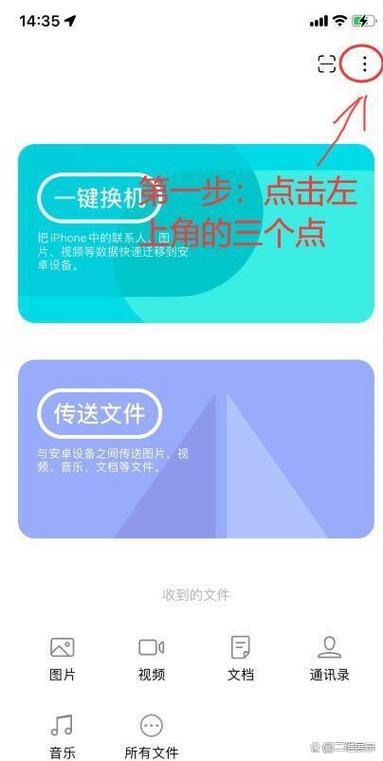
详细步骤(以“快牙”为例):
- 安装App: 在电脑和手机上安装“快牙”。
- 选择发送方和接收方: 假设电脑是发送方,打开电脑版快牙,进入“传送”界面,选择“文件”。
- 建立连接: 手机端打开快牙,进入“接收”界面,电脑端会显示一个二维码或房间号,手机扫描二维码或输入房间号即可连接。
- 开始传输: 电脑端选择要发送的视频文件,点击发送,手机端会收到提示并开始接收。
-
优点:
- 速度快: 传输速率通常高于普通蓝牙和部分Wi-Fi传输。
- 无需路由器: 在没有网络的环境下也能使用。
- 操作直观: 扫码连接,简单易用。
-
缺点:
- 需要安装特定App: 双方设备都必须安装同一款软件。
- 设备兼容性: 虽然主流设备都支持,但偶尔会遇到兼容性问题。
系统级福利——苹果生态无缝衔接(H2)
如果你是苹果全家桶用户,那么苹果自家的生态系统能为你提供最丝滑的体验。
-
核心原理: 利用AirDrop(隔空投送)、iCloud云盘、或“连续隔空投送”等功能,在苹果设备间安全、高效地共享文件。
-
适用人群: 所有苹果设备(Mac, iPhone, iPad, Apple Watch)用户。
-
详细步骤:
- AirDrop(Mac -> iPhone):
- 在Mac上找到视频文件,右键点击,选择“共享” > “AirDrop”。
- 在弹出的窗口中,选择你的iPhone设备。
- 在iPhone上点击“接受”,文件即可保存到“照片”App中。
- iCloud云盘:
- 在Mac的“访达”侧边栏中,确保已登录iCloud且“iCloud云盘”已开启。
- 将视频文件拖拽到“iCloud云盘”文件夹中。
- 在iPhone的“文件”App中,访问“iCloud云盘”,即可看到并下载该视频。
- AirDrop(Mac -> iPhone):
-
优点:
- 极致体验: 设置简单,传输速度快,系统级深度集成,非常稳定。
- 安全性高: AirDrop采用加密技术,传输过程私密安全。
-
缺点:
- 生态封闭: 仅限于苹果设备之间使用,无法与安卓等系统互传。
老牌协议的新生——FTP/SFTP服务器(H2)
对于有一定技术基础,或需要搭建个人文件服务器的用户,这是一个非常强大和专业的选择。
-
核心原理: 在电脑上搭建一个FTP(文件传输协议)或更安全的SFTP服务器,手机上通过FTP客户端App连接到该服务器,进行文件的上传下载。
-
适用人群: 开发者、IT爱好者,或需要搭建家庭/个人文件中心,进行长期、批量文件管理的用户。
-
简要步骤:
- 电脑端: 安装FTP服务器软件(如Windows的FileZilla Server, macOS的内置FTP功能)。
- 配置服务器: 设置用户名、密码、以及用于存放视频文件的根目录。
- 手机端: 从App Store或应用商店下载FTP客户端App(如FileZilla Mobile, Solid Explorer)。
- 连接传输: 在手机App中,输入电脑的局域网IP地址、端口号、用户名和密码,连接成功后即可像操作文件管理器一样传输视频。
-
优点:
- 高度可控: 完全由自己掌控服务器,安全性高,可定制性强。
- 适合批量管理: 非常适合需要频繁、大量传输和管理文件的场景。
- 可通过外网访问: 如果做了端口映射,甚至可以通过外网IP从任何地方访问家里的电脑(需注意安全风险)。
-
缺点:
- 技术门槛高: 需要用户具备一定的网络和服务器知识。
- 设置复杂: 初始配置相对繁琐,不适合普通用户。
总结与选择建议(H2)
看到这里,相信你已经对“电脑上的视频怎么传到手机上”有了全面的认识,没有绝对最好的方法,只有最适合你当前场景的方法。
| 传输方法 | 优点 | 缺点 | 最佳使用场景 |
|---|---|---|---|
| USB数据线 | 速度快、稳定、无需网络 | 需要线缆、iOS操作稍复杂 | 追求极致速度和稳定性,一次性传输大量文件 |
| Wi-Fi无线传输 | 无线便捷、功能丰富 | 依赖Wi-Fi、需安装软件 | 在家或办公室,希望摆脱线缆,进行日常文件传输 |
| 云端同步 | 多设备访问、数据备份、方便分享 | 需网络、有空间限制、双重消耗 | 需要随时随地访问、长期存储或分享给多人 |
| 快传/闪传 | 速度快、无需路由器 | 需安装特定App、兼容性问题 | 临时、快速传输,无网络环境下的应急方案 |
| 苹果生态 | 丝滑无缝、安全稳定 | 生态封闭,仅限苹果设备 | Mac与iPhone/iPad之间的日常文件共享 |
| FTP/SFTP | 高度可控、适合批量管理 | 技术门槛高、设置复杂 | 开发者、IT爱好者,需要搭建个人文件中心 |
给你的最终建议:
- 普通用户日常使用: USB数据线 + Wi-Fi无线传输 是黄金组合,一个追求稳定,一个追求便捷。
- 多设备重度用户: 强烈推荐 云端同步,让你的数字生活真正无缝衔接。
- 苹果全家桶用户: 直接拥抱 苹果生态,享受“隔空投送”带来的便捷。
- 技术发烧友: 不妨试试 FTP/SFTP,搭建属于你自己的个人文件服务器。
希望这篇由软件开发专家为你量身打造的超长指南,能彻底解决你的视频传输烦恼,选择最适合你的方法,让数字内容在设备间自由流动,享受更高效、更愉悦的数字生活吧!如果觉得这篇文章对你有帮助,别忘了点赞、收藏并分享给身边有需要的朋友哦!


