


别担心,苹果电脑忘记开机密码是一个常见问题,但有多种方法可以解决,具体使用哪种方法,取决于你的 macOS 版本、你是否记得 Apple ID 密码,以及你是否有其他管理员账户。
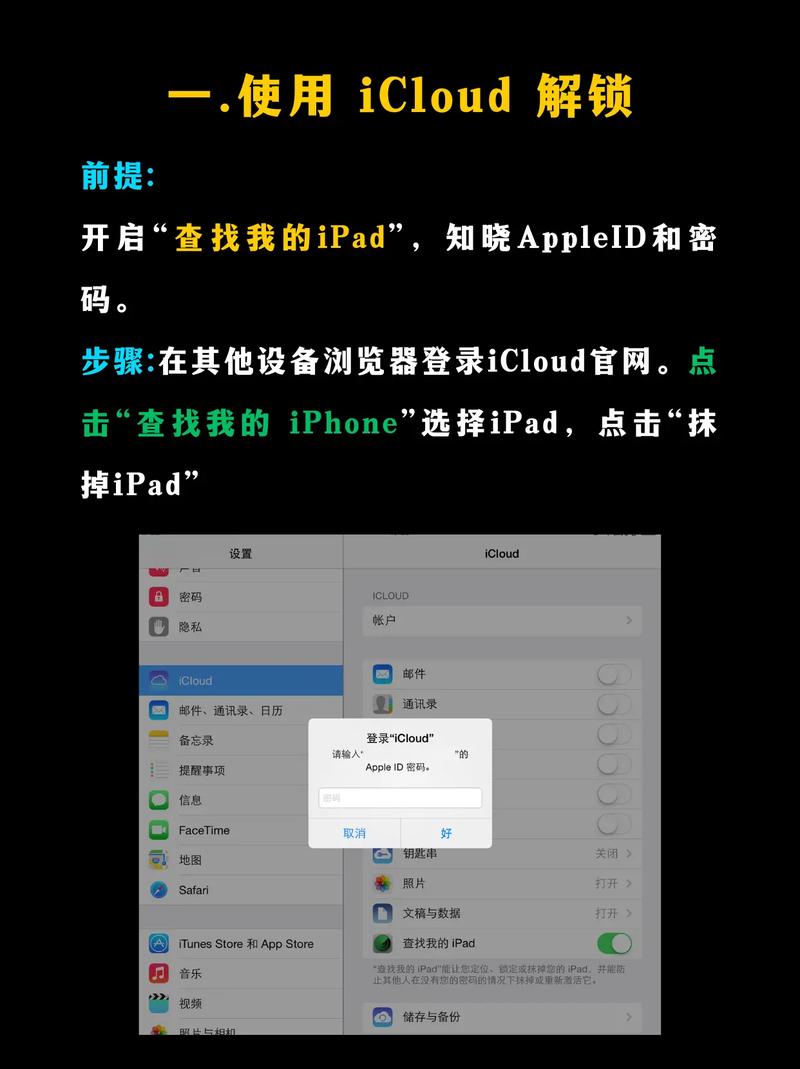
这里为你整理了从最简单到最复杂的几种方法,请根据你的情况选择最合适的一种。
使用你的 Apple ID (最简单,推荐首选)
如果你的 macOS 是 macOS Sierra (10.12.5) 或更高版本,并且你之前设置过“允许用 Apple ID 重设密码”,那么这是最快、最简单的方法。
适用情况:
- 你记得你的 Apple ID 和 Apple ID 密码。
- 你的 Mac 在登录界面显示了“忘记密码?”或类似的选项。
操作步骤:

- 在登录界面,连续输错密码几次,直到出现“重设密码”或“忘记密码?”的链接。
- 点击该链接。
- 系统会提示你输入你的 Apple ID(通常是你的 iCloud 邮箱)和 Apple ID 密码。
- 验证成功后,你就可以创建一个新的管理员密码。
- 使用新密码登录即可。
使用其他管理员账户
如果你的 Mac 上有除了你忘记密码的账户之外的另一个管理员账户,这是非常直接的方法。
适用情况:
- 你知道另一个管理员账户的用户名和密码。
操作步骤:
- 使用另一个管理员账户登录你的 Mac。
- 打开“系统设置”(System Settings)。
- 在左侧边栏选择“用户与群组”(Users & Groups)。
- 点击你忘记密码的那个账户。
- 点击“更改密码”(Change Password...)按钮。
- 输入新密码并确认,然后保存。
- 注销当前账户,用新密码登录目标账户。
使用恢复模式重置密码 (无需 Apple ID)
如果你不记得 Apple ID,也没有其他管理员账户,可以使用恢复模式来重置密码,这会删除你的电脑上的所有用户数据,所以请务必提前备份重要文件!
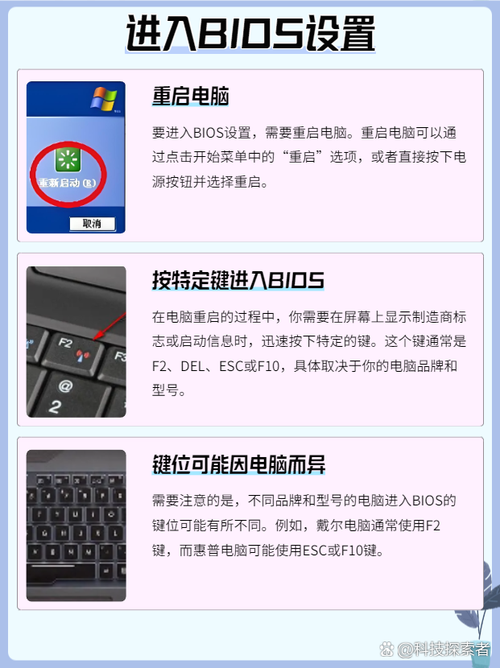
⚠️ 重要警告:此方法会清除整个主用户目录下的所有数据,包括文件、应用程序、设置等,只有你的文件和应用可以幸免(如果你提前备份了)。
适用情况:
- 不记得 Apple ID 密码。
- 没有其他管理员账户。
- 准备好清除数据并重新安装系统。
操作步骤:
第一步:进入恢复模式 根据你的 Mac 芯片类型,操作略有不同:
-
搭载 Apple 芯片的 Mac (M1, M2, M3 等):
- 完全关机。
- 按住 电源按钮,不要松手。
- 你会看到“正在载入启动选项...”的屏幕,然后会出现一个带选项的窗口。
- 选择“选项”,然后点击“继续”。
-
搭载 Intel 芯片的 Mac:
- 完全关机。
- 立即按住 Command (⌘) + R 键。
- 持续按住,直到看到苹果标志或旋转的地球图标。
- 松开按键。
第二步:打开终端 进入恢复模式后,你会看到一个“macOS 实用工具”窗口。
在窗口顶部菜单栏,选择“实用工具” > “终端”(Terminal)。
第三步:重置密码
在终端窗口中,输入以下命令,然后按回车,请将 你的用户名 替换成你实际的账户名。
resetpassword
- 一个“重置密码”的窗口会弹出。
- 在这个窗口中,你需要:
- 选择要重置密码的磁盘:通常选择你 Mac 的主启动盘(如 "Macintosh HD")。
- 选择要重置密码的用户:选择你忘记密码的那个账户。
- 输入新密码:设置一个新密码,也可以留空创建一个无密码账户。
- 确认新密码:再次输入新密码。
- 点击“存储”按钮。
第四步:重启电脑 关闭“终端”和“macOS 实用工具”窗口,系统会自动重启,现在你就可以用新密码登录了。
使用命令行工具 resetpassword (更精确)
在某些情况下,方法三中的 resetpassword 命令可能无法直接访问主磁盘,这时可以使用更底层的命令。
适用情况:
- 方法三中的
resetpassword提示无法访问主磁盘。 - 你对命令行有一定了解。
操作步骤:
-
进入恢复模式(同方法第三步)。
-
打开终端(同方法第三步)。
-
列出磁盘,找到你的主磁盘名称(通常是 "Macintosh HD")。
diskutil list
记下你的主磁盘名称,
/dev/disk1s1s1。 -
挂载磁盘,使其可读写。
# 将 "Macintosh HD" 替换为你自己的磁盘名称
diskutil mount "Macintosh HD"
如果成功,它会告诉你磁盘已挂载。
-
运行
resetpassword:resetpassword
这个命令现在应该可以正常访问你的主磁盘了,后续步骤同方法第三步。
总结与建议
| 方法 | 优点 | 缺点 | 适用场景 |
|---|---|---|---|
| Apple ID | 最简单、最快,不丢失数据 | 需要记得 Apple ID 和密码 | 首选尝试,适用于新系统 |
| 其他管理员 | 简单直接,不丢失数据 | 需要有另一个可用的管理员账户 | 适合多用户或多账户的 Mac |
| 方法三/四:恢复模式 | 无需任何密码信息 | 会清除所有用户数据,需要重装系统 | 忘记所有密码且无其他账户时的最后手段 |
| 联系 Apple 支持 | 专业人员指导 | 可能需要提供购买凭证,且无法直接远程解锁 | 作为最后的求助选项 |
给你的建议:
- 首选尝试方法一,这是最理想的情况。
- 如果不行,看看有没有方法二的选项。
- 如果以上都不可行,并且你已经备份了重要数据,再考虑方法三。
- 在操作任何重置密码的方法之前,备份永远是第一位的!如果你能进入系统,第一时间用“时间机器”备份,如果不能,请确保你理解数据丢失的风险。


