


使用“照片”应用 (推荐 Mac 用户)
这是 Mac 用户最直接、最无缝的方法。
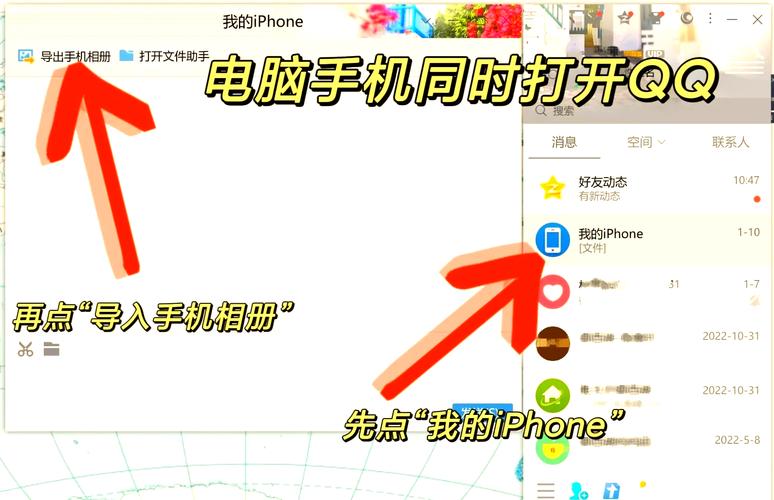
(图片来源网络,侵删)
操作步骤:
- 连接设备:使用原装或 MFi 认证的 USB 数据线,将 iPhone 连接到 Mac。
- 打开“照片”应用:Mac 上没有自动打开,请在“启动台”或“应用程序”文件夹中打开“照片” (Photos)。
- 信任电脑:在 iPhone 上会弹出一个提示,询问“是否信任此电脑?”,请点击 “信任”,并输入您的手机密码。
- 导入照片:
- 打开“照片”应用后,通常会在左侧边栏的“导入”部分看到您的 iPhone 设备名称。
- 点击设备名称,应用会自动扫描并显示 iPhone 上所有未导入的照片和视频。
- 您可以选择导入全部照片,或勾选您想要导入的特定照片/视频。
- 点击右上角的 “导入所选项目” 或 “导入 X 项”。
- 完成与整理:
- 导入完成后,照片会出现在“照片”应用的“图库”中。
- 您可以在导入后,在 iPhone 上选择这些照片并删除,以释放空间。
使用 Windows 照片应用 (推荐 Windows 10/11 用户)
Windows 10 和 11 自带的“照片”应用非常方便,可以自动识别并导入 iPhone 照片。
操作步骤:
- 连接设备:使用 USB 数据线将 iPhone 连接到 Windows 电脑。
- 信任电脑:在 iPhone 上点击 “信任”,并输入密码。
- 打开“手机”图标:连接成功后,Windows 的“文件资源管理器”中会出现一个名为“iPhone”或“Apple iPhone”的便携设备图标,双击打开它。
- 导入照片:
- 在 iPhone 设备中,找到名为 “Internal Storage” 或 “DCIM” 的文件夹,双击进入。
- 您会看到一个或多个以数字命名的文件夹(如
100APPLE,101APPLE等),里面就是您的照片。 - 方法 A (推荐):选中您想要的照片和视频,然后点击窗口顶部黄色的 “导入” 或 “复制到” 按钮,选择一个保存位置即可。
- 方法 B:直接将选中的照片拖拽到电脑的桌面或任意文件夹中。
- 使用“照片”应用:您也可以直接在 Windows 的“开始”菜单中搜索并打开“照片”应用,点击“导入”按钮,它会自动扫描并引导您完成导入过程。
使用 iCloud 照片 (无线同步,最方便)
如果您希望照片能自动、无线地同步到电脑,iCloud 是最佳选择,开启此功能后,您在 iPhone 上拍摄的新照片会自动出现在电脑上。
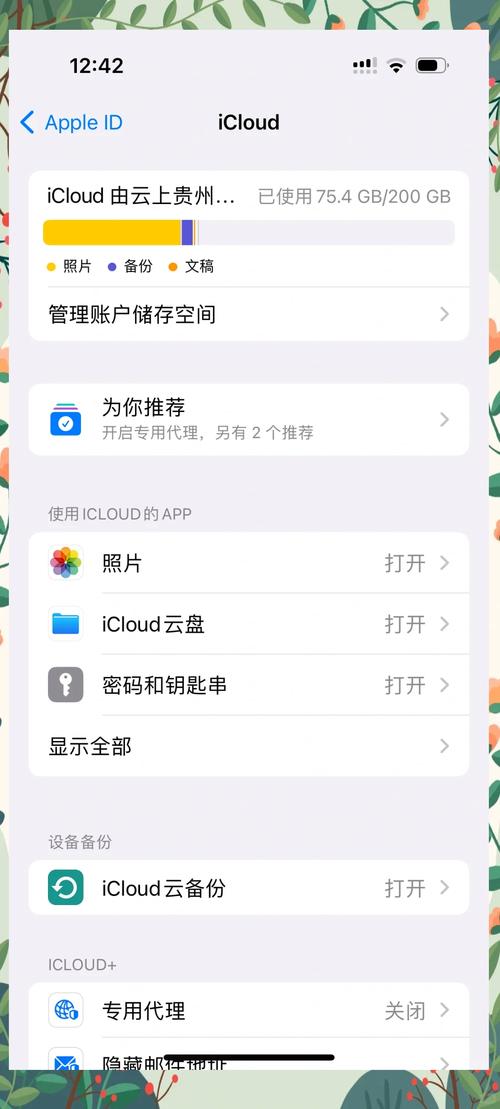
(图片来源网络,侵删)
准备工作:
-
在 iPhone 上开启 iCloud 照片:
- 前往 “设置” > [您的姓名] > “iCloud”。
- 确保 “iCloud 照片” 开关是打开的(绿色)。
- 如果是第一次开启,请选择“同步此 iPhone”。
-
在电脑上登录并设置:
- Windows 电脑:
- 下载并安装 “iCloud for Windows” 应用。
- 安装后,使用您的 Apple ID 登录。
- 在“iCloud 照片”选项前打勾,点击“应用”。
- 之后,您可以在“文件资源管理器”的“快速访问”栏中找到 “iCloud 照片” 文件夹,所有照片都会自动同步到这里。
- Mac 电脑:
- 确保您在“系统偏好设置” > “Apple ID” 中登录了您的 Apple ID。
- 打开“系统偏好设置” > “Apple ID” > “iCloud”,确保 “iCloud 照片” 已勾选。
- 之后,所有照片会自动同步到 Mac 的“照片”应用中。
- Windows 电脑:
优点:完全无线,自动同步,无需手动操作。 缺点:需要稳定的网络连接,且免费 iCloud 空间有限(5GB),如果照片多可能需要付费扩容。

(图片来源网络,侵删)
通过第三方工具 (功能更强大)
如果您需要对照片进行更专业的管理,或者希望一次性导出所有照片(包括已隐藏的、已删除的等),可以使用第三方工具。
- 电脑端软件:如 iMazing、EaseUS MobiMover 等。
- 手机 App:如 FileMaster (文件管理器)、Documents by Readdle 等,可以通过 App 内的“无线传输”功能将照片发送到电脑。
以 iMazing 为例 (付费软件,但有试用版):
- 在电脑上安装 iMazing。
- 通过 USB 连接 iPhone,并信任电脑。
- 在 iMazing 的左侧设备列表中,点击 “照片”。
- 您可以在这里看到 iPhone 上的所有相簿,选择后点击导出即可,它支持选择性导出、保留文件夹结构等高级功能。
通过电子邮件或信息发送 (少量照片)
如果只是需要导出几张照片,最快的方法就是直接发送。
-
通过电子邮件:
- 在 iPhone 的“照片” App 中,选择您要发送的照片。
- 点击左下角的 “分享” 图标。
- 选择 “邮件”,填写收件人并发送。
- 在电脑上登录同一个邮箱,下载附件即可。
-
通过信息 (iMessage):
- 同样在“照片” App 中选择照片。
- 点击“分享”图标,选择 “信息”。
- 在 Mac 的“信息” App 中登录同一个 Apple ID,就能在对话中收到照片,并可以保存到电脑。
注意:此方法不适合大量照片,因为邮件和消息通常对附件大小有限制。
总结与建议
| 方法 | 优点 | 缺点 | 适用人群 |
|---|---|---|---|
| Mac 照片应用 | 简单、无缝、功能强大 | 仅限 Mac | 所有 Mac 用户 |
| Windows 照片应用 | 系统自带、操作直观 | 仅限 Windows 10/11 | 所有 Windows 10/11 用户 |
| iCloud 照片 | 无线、自动同步、跨设备一致 | 需要网络、免费空间小 | 希望照片自动备份和同步的用户 |
| 第三方工具 | 功能强大、可导出完整数据 | 可能需要付费、稍复杂 | 需要专业管理或备份大量数据的用户 |
| 邮件/信息 | 极其快速、无需连接电脑 | 仅限少量照片、有大小限制 | 临时需要发送几张照片时 |
给新手的建议:
- Mac 用户:直接用 方法一。
- Windows 用户:直接用 方法二。
- 希望一劳永逸:花几分钟设置好 方法三 (iCloud),以后再也不用操心导出问题了。


