


核心要点:
- 苹果手机 (iPhone/iPad): 方法相对统一且简单,但需要使用Face ID/Touch ID或锁屏密码解锁,并且必须连接到该WiFi网络才能查看。
- 安卓手机: 方法非常多,因为不同品牌(如小米、华为、三星、OPPO、vivo等)的系统UI(界面)差异很大,但核心思路都离不开“进入WLAN设置 -> 找到已连接的WiFi -> 查看详情”这几个步骤。
苹果手机 (iOS 系统) - 通用方法
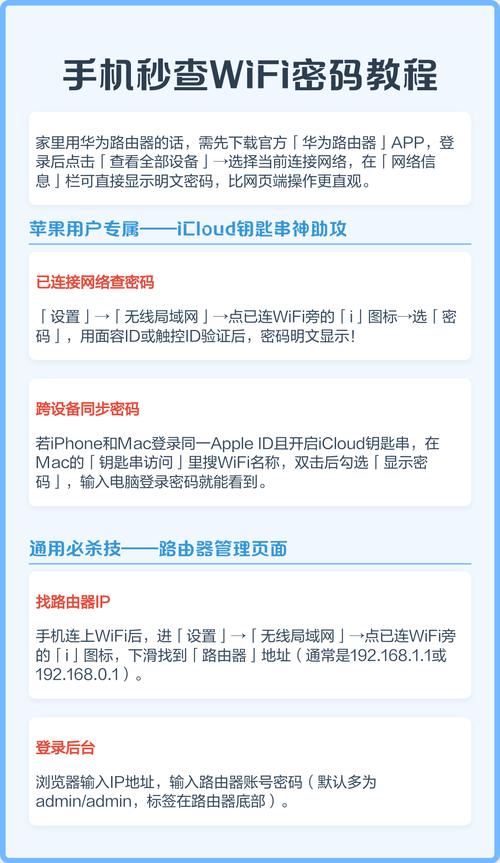
这个方法适用于所有iPhone和iPad,前提是你的设备已经连接到你想查看密码的WiFi上。
(图片来源网络,侵删)
- 打开“设置” App。
- 向下滑动,找到并点击 “无线局域网” (WLAN)。
- 在你已连接的WiFi网络列表中,找到你当前正在使用的那个WiFi,点击它旁边的 (i) 图标。
- 在新打开的页面中,向下滑动,找到 “路由器” 一栏,这里的地址是你的WiFi名称。
- 继续向下滑动,在最底部你会看到一行小字:“密码”,点击右侧的 “显示密码”。
- 系统会提示你使用Face ID、Touch ID或输入锁屏密码进行验证,验证成功后,WiFi密码就会明文显示出来了。
安卓手机 - 分品牌/系统详细教程
安卓系统由于厂商众多,界面千差万别,这里为你列出几个主流品牌的详细操作路径。
通用思路 (适用于大部分安卓手机):
- 进入 “设置”。
- 找到 “WLAN” 或 “Wi-Fi” 选项。
- 点击你当前已连接的WiFi网络名称。
- 在弹出的详情页面中,寻找 “分享密码”、“二维码” 或 “查看密码” 之类的选项。
- 注意: 很多手机默认不显示密码,而是提供“二维码分享”功能,你可以用另一台手机(或同一台手机的另一系统,如iOS)扫描这个二维码,就能自动连接并获取密码了。
分品牌详细步骤:
小米 / Redmi (MIUI 系统)
- 打开 “设置”。
- 点击 “连接与共享” 或直接点击 “WLAN”。
- 长按你当前连接的WiFi网络名称,在弹出的菜单中选择 “网络密码”。
- 或者,点击WiFi名称进入详情页,在下方找到 “分享密码” 或 “密码” 选项,可能需要验证你的小米账号或锁屏密码。
华为 / 荣耀 (HarmonyOS / EMUI 系统)
- 打开 “设置”。
- 点击 “无线和网络”,然后选择 “WLAN”。
- 点击你当前连接的WiFi名称。
- 在详情页面,点击 “分享” 或 “二维码分享”。
- 系统会生成一个二维码,并提示你需要验证,验证通过后,二维码会显示出来,扫描即可获取密码,华为系统通常不直接明文显示密码。
三星 (One UI 系统)
- 从屏幕顶部向下滑动,打开通知面板,然后长按Wi-Fi图标,快速进入Wi-Fi设置页面。
- 点击你当前连接的WiFi网络名称。
- 在详情页面,点击 “分享网络”。
- 系统会要求你验证身份(锁屏密码、指纹或面部识别)。
- 验证成功后,会弹出一个窗口,显示网络密码(Network Password),并提供一个二维码供扫描。
OPPO / Realme (ColorOS 系统)
- 打开 “设置”。
- 点击 “WLAN”。
- 点击你当前连接的WiFi名称旁边的 (i) 图标。
- 在详情页面,找到 “分享密码” 选项。
- 点击后,系统会生成一个二维码,你需要验证身份后才能查看和扫描。
vivo / iQOO (OriginOS / Funtouch OS 系统)
- 打开 “设置”。
- 点击 “WLAN”。
- 点击你当前连接的WiFi名称。
- 在详情页面,点击 “分享密码”。
- 系统会要求验证身份,验证成功后会显示一个二维码,扫描即可获取密码。
如果以上方法都不可用怎么办?
在某些情况下,比如你使用的是较老的安卓版本,或者手机是“阉割版”的海外版,系统可能没有提供查看密码的功能,这时可以尝试以下方法:
通过已连接的电脑查看 (最可靠)
这是最通用、最有效的方法,前提是你的手机和电脑连接在同一个WiFi下。
- 在手机上: 确保手机和电脑都连接到同一个WiFi网络。
- 在电脑上:
- Windows 系统:
- 按下
Win + R键,输入cmd并回车,打开命令提示符。 - 输入命令
netsh wlan show profile并回车,这会列出你电脑连接过的所有WiFi网络名称。 - 找到你手机的WiFi名称,输入命令
netsh wlan show profile "你的WiFi名称" key=clear并回车(注意 中的名称要完全一致)。 - 在显示的信息中,找到“” (Key Content),后面跟着的就是密码。
- 按下
- macOS 系统:
- 打开“钥匙串访问” (Keychain Access) 应用。
- 在搜索框中输入你的WiFi网络名称。
- 找到结果后,双击它,在弹出的窗口中勾选“显示密码”。
- 系统会要求你输入电脑的开机密码,输入后即可看到WiFi密码。
- Windows 系统:
使用路由器管理页面查看
如果你的手机能连接路由器的管理后台(通常需要是管理员账号),可以直接在路由器上查看。

(图片来源网络,侵删)
- 确保手机连接到该WiFi网络。
- 打开手机的浏览器,在地址栏输入路由器的管理地址,通常是
168.1.1、168.0.1或tplogin.cn等,具体地址可以查看路由器底部的标签。 - 输入管理员账号和密码登录。
- 在管理页面中,找到 “无线设置” 或 “Wi-Fi设置” 相关的选项,这里通常会直接显示或可以修改WiFi密码。
总结与提醒
| 方法 | 适用系统 | 优点 | 缺点 |
|---|---|---|---|
| 手机直接查看 | iOS, 安卓 | 方便快捷,无需额外设备 | 部分安卓品牌不支持直接显示,需扫码;手机必须已连接 |
| 电脑命令查看 | Windows, macOS | 通用性强,适用于所有手机 | 需要一台电脑,操作稍显复杂 |
| 路由器后台查看 | 所有 | 权限最高,可修改密码 | 需要知道路由器登录账号和密码 |
重要提醒:
- 安全第一: 不要随意将你的WiFi密码分享给不信任的人。
- 隐私保护: 在公共场所展示二维码或密码时,请注意周围环境,防止被他人窃取。
- 系统差异: 安卓手机系统更新很快,界面可能略有变化,但核心设置路径基本不变。
希望这份详细的指南能帮你顺利找到WiFi密码!
(图片来源网络,侵删)


