


查看当前已连接的Wi-Fi密码(最常用)
这是最简单的情况,因为手机通常为了方便自动连接,会保存密码。
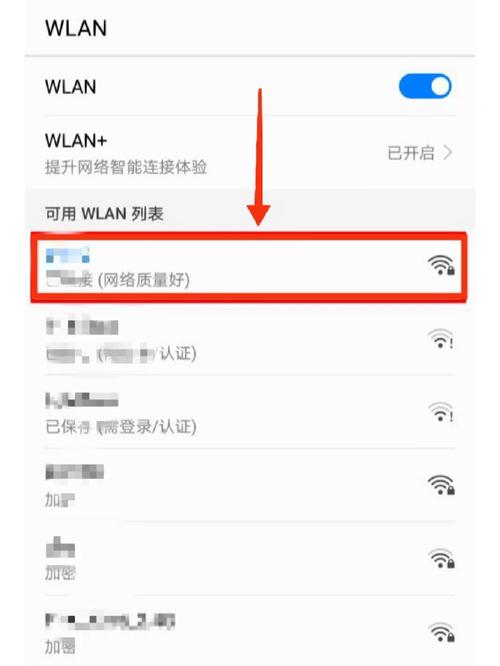
(图片来源网络,侵删)
对于 iPhone / iPad (iOS 系统)
iOS系统出于安全考虑,无法直接在手机上查看当前Wi-Fi的明文密码,但您可以通过一个巧妙的方法,利用另一台苹果设备来查看。
前提条件:
- 您的iPhone和另一台苹果设备(如MacBook, iPad, 另一台iPhone)登录了同一个Apple ID,并且开启了“iCloud钥匙串”功能。
操作步骤:
- 在您的iPhone上,确保连接着目标Wi-Fi网络。
- 打开iPhone的 “设置” > “Wi-Fi”。
- 点击当前连接的Wi-Fi网络名称旁边的 (i) 信息图标。
- 您会看到“共享密码”的选项。此时不要操作iPhone。
- 拿出您的另一台苹果设备(例如MacBook),确保也连接了同一个Apple ID和Wi-Fi网络。
- 在MacBook上,将鼠标移到iPhone上显示的Wi-Fi网络名称上,屏幕上会自动弹出一个窗口,里面就显示了该Wi-Fi的密码。
- 您可以直接复制这个密码,用于其他设备连接。
对于 Android 手机
不同品牌的Android手机操作略有不同,但大同小异,大部分系统都支持直接查看。
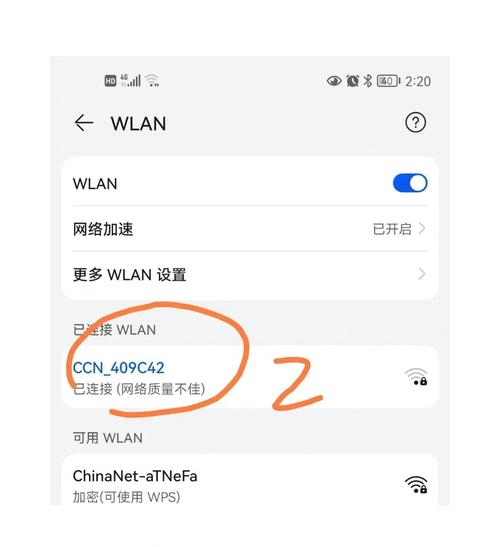
(图片来源网络,侵删)
通用方法(适用于大多数原生/类原生系统,如Google Pixel, 小米等):
- 打开手机的 “设置” 应用。
- 进入 “网络和互联网” > “Wi-Fi”。
- 长按或点击您当前已连接的Wi-Fi网络名称。
- 在弹出的菜单中,选择 “分享密码” (Share password) 或 “显示密码” (Show password)。
- 系统可能会要求您解锁手机或验证身份(如指纹、面部识别)。
- 验证通过后,屏幕上会显示一个二维码和密码字符串,您可以直接复制密码,或者让其他设备扫描二维码连接。
如果找不到“分享密码”选项:
- 小米/Redmi手机: 进入
设置>WLAN> 点击当前连接的Wi-Fi旁边的i图标 > 在详情页面点击“分享密码”。 - 华为手机: 进入
设置>WLAN> 点击当前连接的Wi-Fi旁边的i图标 > 在详情页面点击“分享密码”。 - 三星手机: 进入
设置>连接>Wi-Fi> 点击当前连接的Wi-Fi > 点击“分享密码”。
查看之前连接过的Wi-Fi密码
这种情况通常发生在您想连接一个旧网络,但忘记了密码。
对于 iPhone / iPad (iOS 系统)
iOS系统本身不提供直接查看历史Wi-Fi密码的功能,您需要借助电脑来完成。
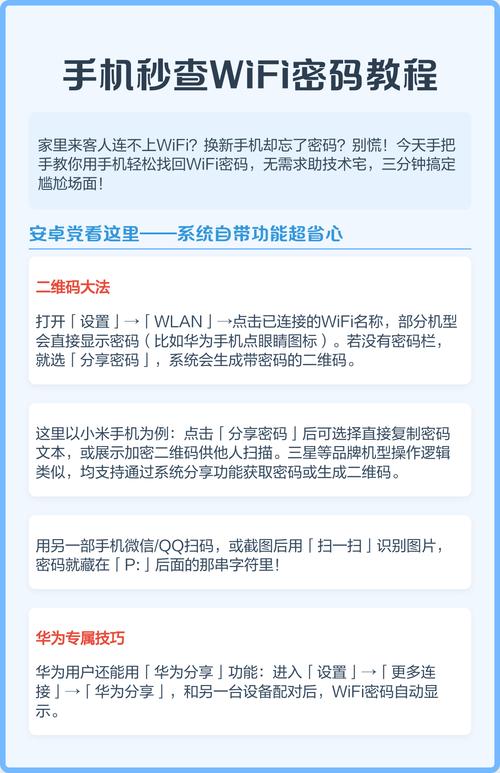
(图片来源网络,侵删)
方法:使用电脑(Mac或Windows)同步获取
前提条件:
- 您的iPhone和电脑登录了同一个Apple ID,并且开启了“iCloud钥匙串”。
- 您需要在电脑上使用“访达”(Mac)或“文件资源管理器”(Windows)。
操作步骤 (Mac电脑):
- 在Mac上,打开 “访达”。
- 在侧边栏选择 “iCloud云盘”。
- 进入 “钥匙串” 文件夹。
- 在这个文件夹中,您可以找到所有通过iCloud同步的Wi-Fi密码,双击密码文件,可以查看详细信息。
操作步骤 (Windows电脑):
- 在Windows电脑上,下载并安装 “iCloud for Windows” 并登录您的Apple ID。
- 安装后,打开“文件资源管理器”,您会看到一个名为“iCloud Drive”的驱动器。
- 进入
iCloud Drive>钥匙串文件夹。 - 您可以找到保存的Wi-Fi密码文件,右键点击选择“打开方式” > “记事本”或“文本编辑器”来查看密码。
对于 Android 手机
不同品牌的Android手机差异较大,有些系统支持,有些则需要Root。
方法1:通过系统设置查看(部分品牌支持)
-
小米/Redmi/华为:
- 进入
设置>WLAN。 - 点击右上角的 “三点菜单” 或 “管理已保存的网络”。
- 选择您想查看密码的Wi-Fi网络。
- 在网络详情页面,如果系统支持,会显示“分享二维码”或“密码”选项,点击即可查看或分享。
- 进入
-
三星:
- 进入
设置>连接>Wi-Fi。 - 点击右上角的 “三点菜单” >
高级>保存的网络。 - 选择您想查看的网络,然后点击右下角的 “分享” 图标,即可显示密码。
- 进入
方法2:通过文件管理器查看(无需Root,但需要开发者选项)
这是一个通用的方法,适用于大多数Android手机,但需要一些技术操作。
-
开启开发者选项和USB调试:
- 进入
设置>关于手机。 - 连续点击“版本号”或“内部版本号”7次,直到提示您已处于开发者模式。
- 返回
设置>系统>开发者选项。 - 找到并开启 “USB调试” 选项。
- 进入
-
连接电脑并复制文件:
- 用USB数据线将手机连接到电脑。
- 在手机上选择“允许USB调试”。
- 在电脑上打开手机的文件存储(通常会显示为一个可移动磁盘)。
- 导航到以下路径:
内部存储设备 > misc > wifi - 在这个文件夹里,您会看到一个或多个以
wpa_supplicant.conf或wpa_supplicant.conf.bak命名的文件,这个文件就是Wi-Fi配置文件。
-
查看密码:
- 将
wpa_supplicant.conf文件复制到电脑上。 - 用记事本、Notepad++或任何文本编辑器打开它。
- 在文件中,您会看到类似这样的代码:
network={ ssid="您的Wi-Fi名称" psk="您的Wi-Fi密码" priority=1 } psk后面的引号内的内容就是该Wi-Fi的密码。
- 将
总结与注意事项
| 场景 | iPhone/iPad | Android |
|---|---|---|
| 查看当前连接的密码 | 无法直接查看,需用另一台苹果设备通过“iCloud钥匙串”共享。 | 非常简单,在Wi-Fi设置中找到“分享密码”或“显示密码”即可。 |
| 查看历史连接的密码 | 无法直接查看,需通过电脑访问“iCloud钥匙串”。 | 部分品牌支持(如小米、华为、三星的系统设置),或通过文件管理器读取配置文件(需开启USB调试)。 |
重要提示:
- 安全第一:不要将您的Wi-Fi密码泄露给不信任的人。
- 权限问题:在Android上通过文件管理器查看密码,本质上是读取了系统配置文件,这要求您开启“USB调试”权限,这相当于授予了电脑高度控制手机的权限,请在安全的环境下操作。
- 版本差异:手机系统版本不同,界面和选项名称可能略有出入,但核心功能逻辑是一致的。


