


最直接有效的方法 —— 卸载并重新安装应用
这是清除单个应用缓存最彻底、最有效的方法,因为当你卸载一个应用时,它的所有缓存数据都会被一同删除。
(图片来源网络,侵删)
操作步骤:
- 在手机主屏幕上找到并长按你想要清除缓存的应用图标。
- 在弹出的菜单中,点击 “删除App”。
- 系统会弹窗确认,点击 “删除”。
- 这个应用已经被卸载了,打开 App Store,重新搜索并下载安装该应用。
优点:
- 彻底清除:100% 清除该应用的所有缓存文件。
- 操作简单:对于普通用户来说非常直观。
缺点:
- 应用数据丢失:该方法会删除该应用的所有本地数据,包括你的登录状态、设置、游戏进度、聊天记录(如果应用不提供云端同步)等。请确保你的重要数据已经通过应用内的“备份”或“同步”功能上传到了云端。
- 需要重新登录:安装后,你需要重新登录所有账号。
清除 Safari 浏览器缓存
Safari 是 iPhone 自带的浏览器,它的缓存可以单独清除。

(图片来源网络,侵删)
操作步骤:
- 打开 “设置” App。
- 向下滑动,找到并点击 “Safari 浏览器”。
- 向下滑动到页面底部,点击 “清除历史记录与网站数据”。
- 系统会弹窗询问,再次点击 “清除历史记录与网站数据” 确认。
注意:
- 这个操作会清除你的浏览历史、Cookie、网站数据以及其他浏览信息。
- 它不会清除你的书签、阅读列表或已保存的密码。
通过“iPhone 储存空间”来管理缓存和文件
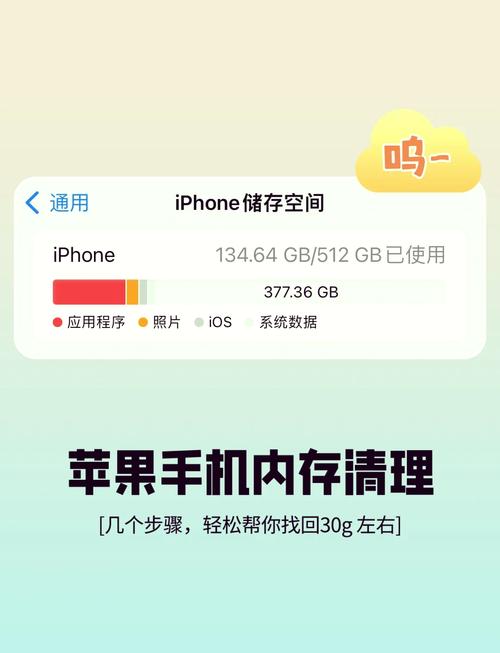
iOS 13 及更高版本提供了一个更精细的存储管理功能,你可以在这里看到每个应用占用的空间,并删除其不需要的文件和数据(这通常包括缓存)。
操作步骤:

(图片来源网络,侵删)
- 打开 “设置” App。
- 点击 “通用”。
- 点击 “iPhone 储存空间”。
- 等待系统加载完毕,你会看到一个应用列表,点击你想要清理的应用(微信、抖音、淘宝等)。
- 进入该应用的详细信息页面后,你可能会看到以下选项:
- “卸载 App”:等同于方法一,彻底删除。
- “删除 App”:仅删除应用本身,保留其所有数据(包括缓存),以便以后重新安装时能恢复数据,这并不能帮你清除缓存。
- “删除数据”:删除应用的所有数据,包括缓存和用户数据,效果等同于卸载重装,但应用图标会保留在主屏幕上,点开会提示你重新下载。
- “卸载 App”:同上,彻底删除。
- 管理文件/数据:对于某些应用(如微信、QQ),你可能会看到 “管理” 或类似的按钮,点击后可以手动删除聊天记录中的视频、图片文件,这些文件很大,很多也属于缓存的一部分。
优点:
- 可以在不卸载应用的情况下,清理掉部分不需要的文件和缓存。
- 可以清晰地看到每个应用占用的具体空间。
缺点:
- 并非所有应用都提供精细的文件管理选项。
- 清除的缓存可能不如方法一彻底。
重置所有设置(谨慎使用)
这是一个“大招”,会清除你手机上所有的系统设置,但不会删除你的个人数据(如照片、联系人、App)。
操作步骤:
- 打开 “设置” App。
- 点击 “通用”。
- 向下滑动,到底部点击 “传输或还原 iPhone”。
- 点击 “还原”。
- 选择 “还原所有设置”。
- 输入你的锁屏密码,然后再次确认。
这个操作会清除什么?
- Wi-Fi 密码
- 蓝牙配对设备
- 通知设置
- 隐私设置
- 显示亮度与声音设置
- 等等...
这个操作不会清除什么?
- 你的照片、视频、音乐。
- 你的 App 和 App 数据。
- 你的通讯录、日历、备忘录。
- Apple ID 和 iCloud 信息。
优点:
- 可以清除一些深层次的系统缓存和可能导致问题的设置。
- 保留所有个人数据。
缺点:
- 会把你所有的个性化系统设置恢复到默认状态,之后需要你重新一一设置,比较麻烦。
总结与建议
| 方法 | 优点 | 缺点 | 适用场景 |
|---|---|---|---|
| 卸载重装 | 最彻底,100%清除缓存 | 会丢失所有应用内数据,需重新登录 | App 卡顿、闪退,或想彻底释放空间时 |
| 清除 Safari 缓存 | 针对 Safari,操作简单 | 只影响浏览器 | Safari 运行缓慢或想清除浏览记录时 |
| 管理 iPhone 储存空间 | 可选择性清理,保留应用 | 清除不彻底,功能因 App 而异 | 日常清理,不想卸载应用时 |
| 还原所有设置 | 清除系统缓存,保留数据 | 丢失所有系统设置,需重新配置 | 手机出现莫名的系统级小毛病时 |
给你的建议:
- 日常清理:使用 方法三(管理 iPhone 储存空间),定期检查并清理那些占用空间大的应用文件。
- 解决应用问题:如果某个 App 经常卡顿或闪退,使用 方法一(卸载重装) 是最有效的解决方案。操作前,请务必确认该应用支持云端同步或你已经手动备份了重要数据!
- 清理浏览器:单独清理 Safari 缓存时,用 方法二。
- 系统故障:如果手机本身出现一些奇怪的小问题,可以尝试 方法四(还原所有设置) 作为最后的排查手段。


