


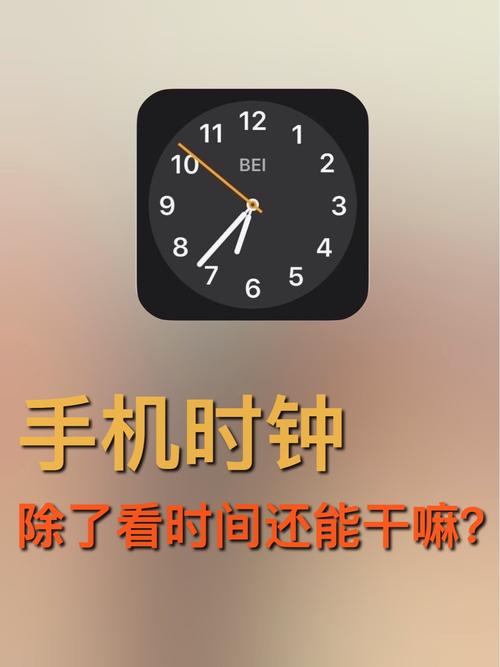
调整主屏幕上的时间样式(最常用)
这是最直接、最常用的方法,可以改变你主屏幕上时间数字的字体、颜色和格式。
(图片来源网络,侵删)
操作步骤:
- 打开“设置”:在你的 iPhone 主屏幕上找到并点击灰色的 “设置” 图标。
- 进入“控制中心”:向下滑动,找到并点击 “控制中心”。
- 自定义控制中心:
- 在页面顶部,点击 “自定控制中心”。
- 在“更多控制”或“包含”列表中,找到 “时钟” 这个选项。
- 点击它左侧的绿色 号,将其添加到上方的“包含”列表中,你可以通过右侧的“三横线”图标拖动它,调整它在控制中心里的位置。
- 使用“时钟”控制中心更改样式:
- 从屏幕右上角向下滑动,打开 控制中心。
- 你会看到一个 “时钟” 小部件。长按 这个小部件。
- 松开后,会弹出几个时间样式选项,
- 数字
- 数字带日期
- 模拟
- 世界时钟
- 点击你喜欢的样式,主屏幕上的时间就会立刻改变。
优点:
- 操作简单,直观。
- 可以快速切换不同样式,无需深入设置菜单。
缺点:
- 设置选项相对有限,主要是几种预设。
通过“辅助功能”调整时间大小和样式(进阶)
如果你觉得时间太小,或者想要更多字体和颜色选择,这个方法非常适合你。
(图片来源网络,侵删)
操作步骤:
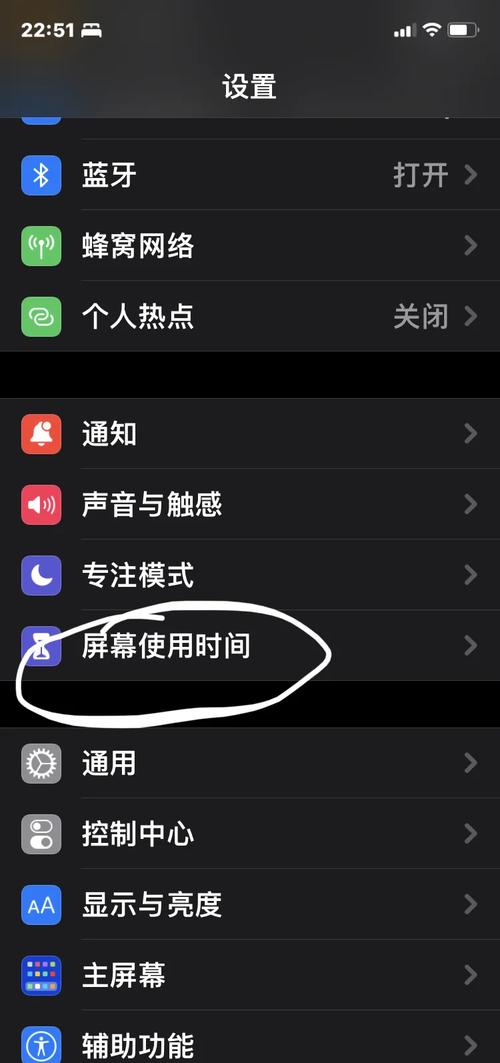
- 打开“设置”:进入 iPhone 的 “设置”。
- 进入“辅助功能”:向下滚动,找到并点击 “辅助功能”。
- 选择“显示与文字大小”:在“视觉”类别下,点击 “显示与文字大小”。
- 调整“更大文本”:
- 你可以拖动 “更大文本” 下方的滑块,来调整主屏幕上时间数字的大小,拖动时,上方的预览窗口会实时显示效果。
- 调整“文本大小”:
这里的滑块主要影响系统字体,但也会对时间字体有一定影响,可以一并调整。
- 更改“字体”:
- 在同一页面,点击 “字体”。
- 你可以选择不同的字体,“旧金山变体” 或 “纽约” 等,这会改变包括时间在内的系统字体样式。
- 调整“色彩滤镜”:
- 返回“辅助功能”主菜单,点击 “显示与文字大小” 下方的 “色彩滤镜”。
- 开启后,你可以选择不同的滤镜(如灰度、弱色等),这会整体改变屏幕色调,包括时间颜色,这是一种特殊的改变颜色的方式。
优点:
- 可以自由调整时间的大小,非常实用。
- 可以改变系统整体字体,让界面焕然一新。
- 可以通过色彩滤镜实现特殊的颜色效果。
缺点:
(图片来源网络,侵删)
- 设置步骤稍多。
- 字体选择有限,不能单独只改时间字体。
更换整个主屏幕(彻底改变)
如果你对主屏幕的布局和样式不满意,不仅仅是时间,可以考虑更换整个主屏幕,这需要使用苹果官方的“App 资源库”功能或第三方小组件应用。
使用 App 资源库创建不同桌面
- iPhone 的“App 资源库”会自动将所有应用分类。
- 你可以通过在主屏幕上左右滑动,创建一个只包含你常用小组件(如时钟、日历、天气)的“主屏幕”,而将其他不常用的应用隐藏到资源库里。
- 这样,你的主屏幕就可以非常简洁,时间显示区域也可以被更大、更美观的小组件占据。
使用第三方小组件应用
- 有很多优秀的第三方应用提供了比原生更丰富、更美观的小组件。
- “Color Widgets”、“Widgetsmith” 等。
- 你可以在这些应用里创建自定义的时钟小组件,选择不同的字体、颜色、背景,甚至可以显示秒数。
- 创建后,长按主屏幕进入“抖动模式”,点击左上角的 号,找到你安装的第三方小组件,添加到主屏幕上。
优点:
- 个性化程度极高,可以打造独一无二的桌面。
- 功能更强大,例如可以显示秒数、倒计时等。
缺点:
- 需要额外安装应用。
- 设置相对复杂一些。
通过小组件显示更多信息(实用技巧)
标准的数字时间不显示秒数,但你可以通过添加小组件来获得更多信息。
操作步骤:
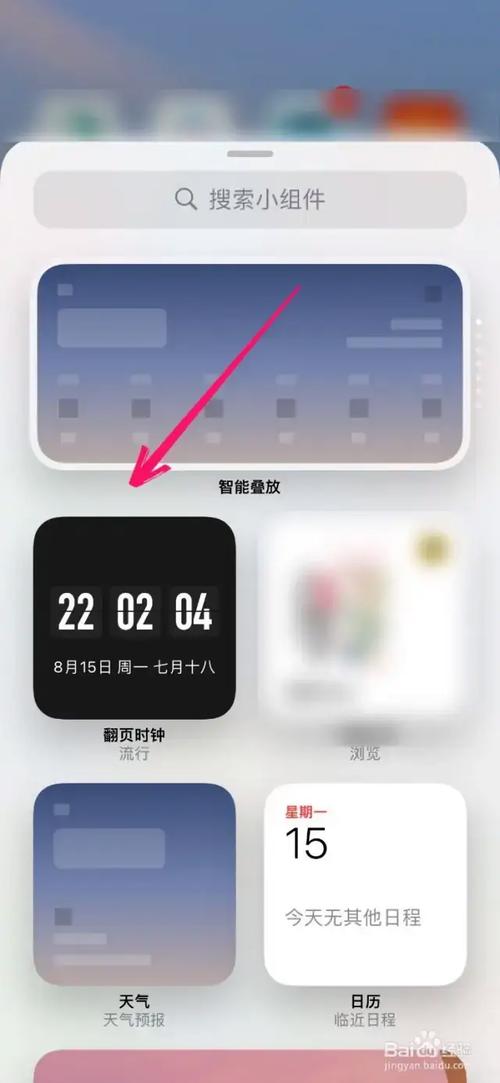
- 进入小组件界面:在主屏幕上,向右滑动到最左边的“今日视图”页面,或者从屏幕中间向左滑动。
- 添加“时钟”小组件:
- 点击屏幕右上角的 号。
- 在搜索框中输入 “时钟”。
- 你会看到“世界时钟”和“时钟”两种小组件。
- 选择 “时钟”,然后选择你喜欢的尺寸(小、中、大)。
- 点击“添加小组件”。
- 查看效果:
- 这个“时钟”小组件会显示当前时间,包含秒数!
- 你可以把它拖动到主屏幕上,作为时间的补充或替代。
优点:
- 可以直观地看到秒数,非常实用。
- 可以同时查看多个时区的时间(通过“世界时钟”小组件)。
总结与推荐
| 方法 | 核心功能 | 优点 | 缺点 | 适合人群 |
|---|---|---|---|---|
| 控制中心 | 快速切换预设样式 | 简单快捷,直观 | 样式选择少 | 想快速尝试不同样式的用户 |
| 辅助功能 | 调整大小、字体、颜色 | 可调整大小,改变系统字体 | 设置步骤多,字体选择有限 | 觉得时间太小,或想统一系统字体的用户 |
| 更换桌面 | 彻底改变主屏幕 | 个性化程度极高,功能强大 | 需要第三方App,设置复杂 | 追求极致个性化,喜欢折腾的用户 |
| 小组件 | 显示秒数、多时区信息 | 实用,信息丰富 | 需要额外添加小组件 | 需要查看秒数或多个时区的用户 |
我的建议:
- 新手/快速体验:从 方法一 开始,这是最快看到效果的方式。
- 追求实用:使用 方法二 调大时间,再用 方法四 添加一个带秒数的时钟小组件,两者结合非常完美。
- 深度玩家:直接上 方法三,用 Widgetsmith 等工具打造一个属于你的专属桌面。
希望这些详细的设置方法能帮助你将 iPhone 桌面时间调整到最满意的状态!


