


核心方法:在“设置”中关闭自动更新
这是最直接、最推荐的方法。
(图片来源网络,侵删)
第一步:关闭“自动更新”功能
这个功能会自动下载并安装最新的 iOS 更新。
- 打开你的 iPhone,进入 “设置” (Settings)。
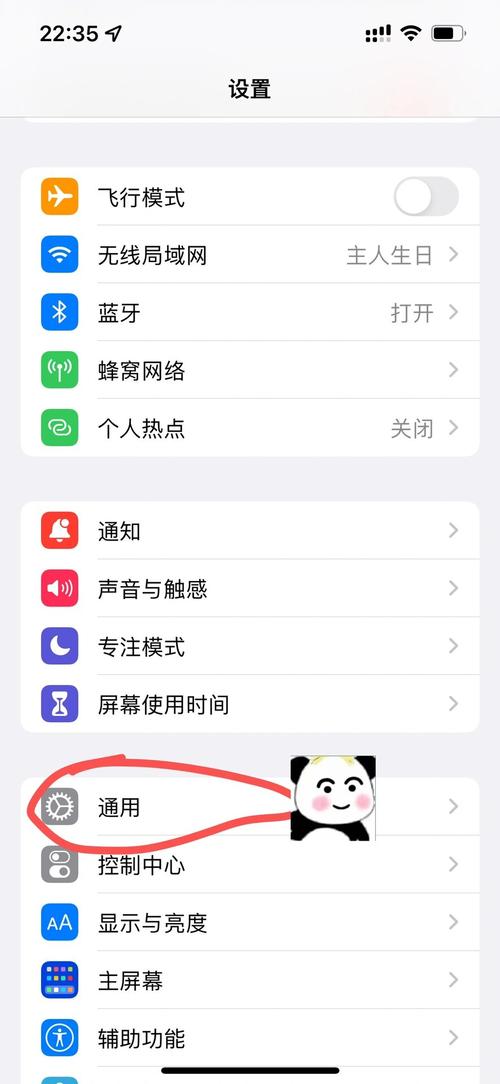
- 向下滑动,找到并点击 “通用” (General)。
- 点击 “软件更新” (Software Update)。
- 点击右上角的 “自动更新” (Automatic Updates)。
- 关闭 以下所有开关:
- iOS 更新 (iOS Updates):这是最重要的开关,关闭它就不会自动下载和安装系统更新。
- 安全响应 (Security Responses):用于修复安全漏洞,建议保持开启。
- 系统文件 (System Files):用于修复系统文件,建议保持开启。
完成这一步后,你的 iPhone 就不会在后台自动下载或安装完整的 iOS 系统更新了。
第二步:关闭“App Store”中的自动下载更新
除了系统本身,App Store 也会自动下载应用更新,这可能会占用存储空间和流量,为了完全掌控更新流程,建议一并关闭。
- 进入 “设置” (Settings)。
- 向下滑动,找到并点击 “App Store” (App Store)。
- 找到 “App 更新” (App Updates) 部分。
- 关闭 “自动更新” (App Updates) 的开关。
补充说明:如何手动检查和管理更新
关闭自动更新后,你需要手动来检查是否有新版本。
(图片来源网络,侵删)
如何手动检查系统更新
- 前往 “设置” > “通用” > “软件更新”。
- iPhone 会自动检查是否有可用更新,如果发现新版本,它会在这里显示,但不会自动下载或安装,你可以选择“立即安装”或稍后再处理。
如何手动更新应用
- 打开 “App Store” 应用。
- 点击右下角的 “个人资料” (Profile) 图标。
- 向下滑动到“已购项目”区域,点击 “更新” (Updates)。
- 在这里你可以查看所有可更新的应用,并选择“更新全部”或单独更新某个应用。
重要注意事项
- 关闭自动下载 vs. 关闭自动安装:
- 在“软件更新”里,如果你只关闭了“iOS 更新”里的“安装”选项,但保留了“下载”选项,iPhone 仍然会在后台悄悄下载更新文件,只是不会立即安装,这会占用你的存储空间。最彻底的做法是关闭“下载”选项(在 iOS 16 及以上版本中,“下载”和“安装”是同一个开关)。
- 立即更新”:
即使你关闭了自动更新,当有重大更新(如 iOS 17.1)发布时,你的 iPhone 仍可能会收到一个弹窗,提示你“立即更新”,你只需点击“以后”或“稍后提醒”即可,它不会强制你更新。
- 保持系统更新的重要性:
- 虽然你可以关闭自动更新,但强烈建议你定期手动检查并安装最新的系统更新,苹果的更新不仅包含新功能,更重要的是修复安全漏洞和已知问题,对手机的稳定性和安全性至关重要。
要完全关闭苹果手机的自动更新系统,你需要:
- 设置 > 通用 > 软件更新 > 自动更新:关闭 “iOS 更新” 开关。
- 设置 > App Store:关闭 “App 更新” 开关。
这样,你就能完全掌控更新节奏,在方便的时候手动进行更新,确保手机既安全又符合你的使用习惯。
(图片来源网络,侵删)


