


通用设置(适用于大多数情况)
这是最常用、最核心的方法,可以关闭后台自动下载和安装更新的功能。
(图片来源网络,侵删)
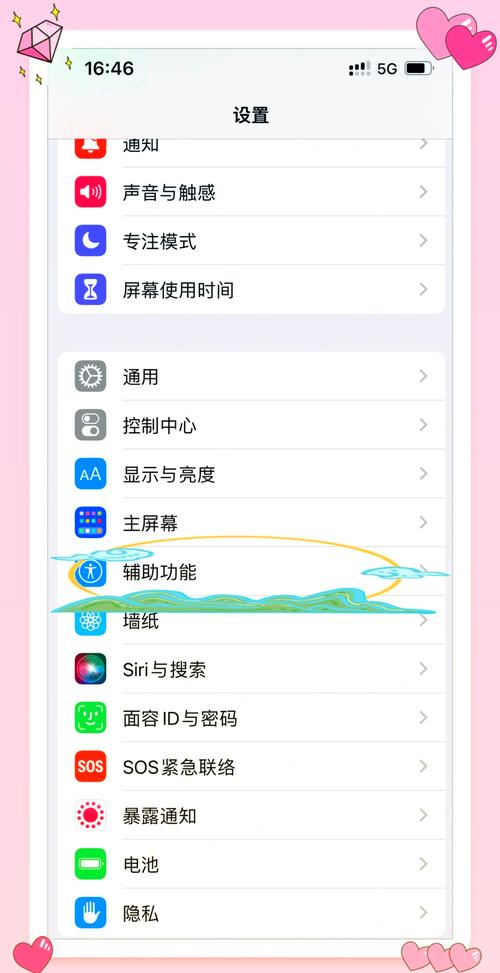
- 打开“设置”:在 iPhone 主屏幕上找到并点击灰色的 “设置” 齿轮图标。
- 进入“通用”:向下滑动,找到并点击 “通用”。
- 找到“软件更新”:在通用设置列表中,向下滑动,找到并点击 “软件更新”。
- 关闭“自动更新”:
- 在“软件更新”页面,你会看到 “自动更新” 的选项,它通常位于页面顶部。
- 点击“自动更新”,进入子菜单。
- 在子菜单中,你会看到几个开关。将它们全部关闭,以确保完全阻止自动更新:
- 下载 iOS 更新:关闭此项,手机就不会在后台自动下载更新文件。
- 安装 iOS 更新:关闭此项,即使更新文件已经下载好了,也不会在夜间自动安装。
- 安装安全响应 和 macOS 更新:这两个选项主要是针对 Mac 电脑,但如果你也使用苹果生态,一并关闭也无妨。
完成以上步骤后,你的 iPhone 就不会在后台自动下载和安装系统更新了,它只会提醒你有新版本,但需要你手动确认。
关闭 App Store 自动更新
除了系统更新,你手机里的 App 应用也可能自动更新,如果你也想关闭这个功能,可以按以下步骤操作:
- 打开“设置”。
- 进入“App Store”:在设置列表中找到并点击 “App Store”。
- 关闭“App 更新”:在 App Store 设置页面,找到 “App 更新” 选项,将其开关 关闭。
这样,你的 App 就不会在后台自动下载和安装更新了,需要你手动到 App Store 的“更新”页面去更新。
在“软件更新”页面直接关闭(适用于较新版本 iOS)
如果你的 iOS 版本较新(iOS 16 或更高),可能有一个更直接的方法:
(图片来源网络,侵删)
- 打开“设置” > “通用” > “软件更新”。
- 在“软件更新”页面,直接点击顶部的“自动更新”。
- 这会直接进入“自动更新”的子菜单,你在这里可以像方法一一样关闭所有相关选项。
重要提示:为什么不建议完全关闭更新?
虽然你可以按照上述步骤关闭自动更新,但强烈建议你不要长期忽略所有系统更新。
- 安全性:苹果的系统更新通常包含重要的安全补丁,用于修复已知的漏洞,保护你的手机和个人数据免受恶意软件和网络攻击。
- 稳定性:更新会修复已知的 Bug,解决应用闪退、耗电快、功能异常等问题,提升手机的稳定性和流畅度。
- 新功能:有时更新会带来新的功能或改进现有功能。
最佳实践是:
- 关闭自动下载和安装:按照上述方法操作,避免在夜间或电量低时自动更新,防止占用大量流量和电量。
- 定期手动检查:每周或每月手动进入 “设置” > “通用” > “软件更新” 页面查看一下,看到更新后,可以先看看更新日志,了解具体内容,如果更新不大且不紧急,可以连接 Wi-Fi 并连接电源后再进行更新。
| 你想关闭什么 | 操作路径 |
|---|---|
| iOS 系统自动更新 | 设置 > 通用 > 软件更新 > 自动更新 > 关闭所有开关 |
| App 自动更新 | 设置 > App Store > 关闭“App 更新” |
通过以上设置,你就可以灵活地管理 iPhone 的更新,既避免了自动更新带来的不便,又能确保手机及时获得安全和性能上的改进。
(图片来源网络,侵删)


