


我将为你详细梳理不同情况下的恢复方法、注意事项以及一个非常重要的替代方案。
(图片来源网络,侵删)
核心要点(必读)
- iOS 系统恢复极其困难:苹果公司为了系统安全和用户体验,通常不会提供官方途径降级,一旦你更新到了新版本,想再回到旧版本,机会非常渺茫,除非你恰好处于一个非常短暂的、苹果开放旧版固件验证的“验证窗口”内,这个窗口期通常只有几天到几周,之后苹果就会关闭旧版固件的验证。
- Android 系统恢复相对容易:安卓手机(特别是国行品牌)通常更开放,恢复出厂设置或刷入旧版本固件是可行的,但同样有风险。
- 数据备份是关键:任何系统级别的操作(恢复出厂设置、刷机)都会清除手机上的所有数据,第一步永远是备份!备份!备份!
苹果 iPhone / iPad (iOS 系统)
对于苹果用户,情况比较棘手,请按以下步骤尝试:
第 1 步:检查是否在“验证窗口”内
这是唯一官方可行的降级方法,但机会转瞬即逝。
-
使用电脑检查:
- 在电脑上下载并安装 iTunes (Windows) 或 Finder (Mac)。
- 将你的 iPhone/iPad 用数据线连接到电脑。
- 在电脑上按住
Shift(Windows) 或Option(Mac) 键,然后点击“检查更新”或“恢复”按钮。 - 在弹出的窗口中,选择你想要降级到的旧版 iOS 固件文件 (
.ipsw文件)。 - 如果提示“此 iOS 版本当前不可用”,那就说明苹果已经关闭了该版本的验证,你无法通过此方法降级。
-
使用第三方工具查询:
 (图片来源网络,侵删)
你可以访问一些科技网站(如 iDownloadBlog、爱思助手等),他们会实时更新苹果各版本固件的验证状态,你可以查询你的设备型号和当前 iOS 版本是否还能降级。
第 2 步:如果无法降级,怎么办?
如果发现已经无法降级,你基本上只能接受新版本了,但可以尝试以下方法来缓解不适:
- 等待后续更新:新版本发布初期通常会有一些 Bug,苹果会通过后续的 iOS 15.x.x、16.x.x 等小版本更新来修复这些问题,优化性能和耗电,建议你耐心等待一两个小版本更新。
- 重置所有设置:这不会删除你的数据(照片、联系人等),但会清除 Wi-Fi 密码、壁纸、通知设置、隐私权限等,让系统恢复到“准出厂”状态,有时能解决一些卡顿和异常问题。
- 路径:
设置>通用>传输或还原 iPhone>还原>还原所有设置。
- 路径:
- 检查电池健康度:新系统对旧电池的设备可能更“严格”,导致降频和耗电加快,去
设置>电池>电池健康与充电查看,最大容量”低于 80%,建议考虑更换电池。
安卓手机 (Android 系统)
安卓手机的恢复途径多一些,但风险也更高,操作前务必备份所有重要数据(照片、联系人、文件等)。
方法 1:恢复出厂设置(最简单,但非版本降级)
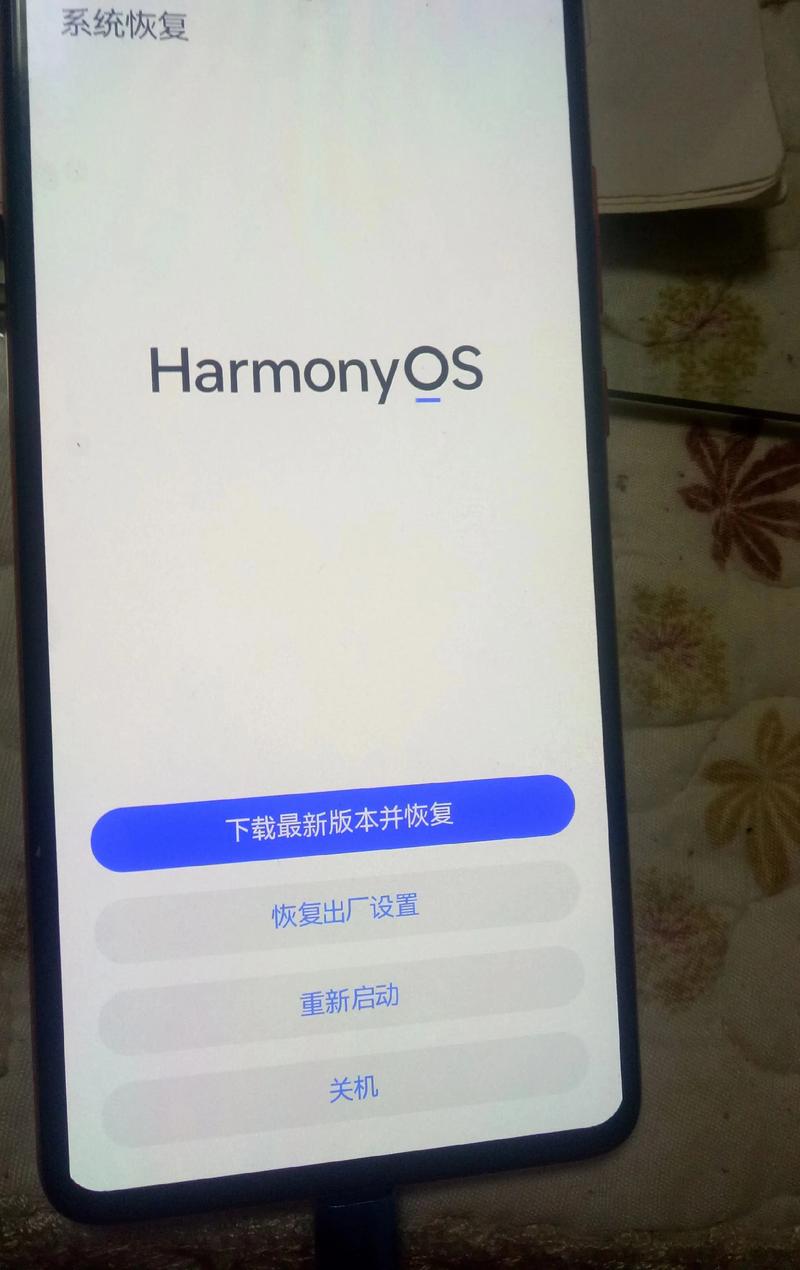
这个方法不会让你回到旧的 Android 系统版本(比如从 Android 13 回到 Android 12),但它会清除你更新系统后安装的所有应用和数据,让手机回到刚更新完时的“干净”状态,这可以解决因更新导致的卡顿、应用不兼容等问题。
(图片来源网络,侵删)
- 操作路径:
设置>系统>重置选项>清除所有数据(恢复出厂设置)。 - 注意:此操作会删除手机内部存储的所有数据,确保已提前备份。
方法 2:手动刷入官方旧版固件(真正的版本降级)
这是将安卓手机系统版本真正降级的方法,但操作复杂且有“变砖”风险。强烈建议有一定动手能力的用户尝试,并仔细阅读教程。
准备工作:
- 备份!备份!备份! 这是最重要的。
- 获取正确的固件:你需要找到与你手机完全匹配的旧版官方固件,这通常包括:
- 手机型号:
SM-G998B(三星) 或Pixel 7(谷歌)。 - 地区/运营商:
XXV(中国国行) 或TMB(美国 T-Mobile),刷错地区可能导致基带功能(如电话、短信)异常。 - 获取渠道:
- 官方渠道:有些品牌(如三星、小米)会提供官方的“回退”工具或固件包,可以查询官网支持页面。
- 第三方论坛:XDA Developers、酷安、恩山无线论坛等是寻找固件的常用地方。
- 手机型号:
- 电脑和工具:一台电脑,以及刷机工具(如 Odin for 三星, Mi Flash for 小米, Fastboot for 谷歌/一加等)。
- 开启开发者选项和 OEM 解锁:在
设置>关于手机中连续点击“版本号”7次以上,然后进入设置>系统>开发者选项,开启“OEM 解锁”和“USB 调试”。
操作步骤(以三星 Odin 为例,其他品牌类似):
- 在电脑上下载并安装三星驱动和 Odin 软件。
- 在手机上进入 下载模式:完全关机,然后同时按住
音量下键+电源键+Home键(若无Home键则长按音量下+电源),直到看到机器人警告界面,按音量上键确认进入下载模式。 - 用 USB 线连接手机和电脑,打开 Odin,确保它能识别到设备(左上角显示 "Added" 或一个端口号)。
- 在 Odin 中点击 "AP" 或 "CP" 按钮,选择你下载好的旧版固件文件(通常是
.tar或.md5文件)。 - 确保 "Auto Reboot" 和 "F. Reset Time" 是勾选状态,"OEM Unlock" 和 "Phone Bootloader" 不要勾选。
- 点击 "Start" 开始刷机,过程不要断开连接或操作手机。
- 刷机完成后,手机会自动重启,首次开机可能需要较长时间。
最重要的替代方案:如何与新系统和平共处
很多时候,我们想降级是因为新系统带来了我们不喜欢的改变(如界面、操作逻辑)或性能问题,在冒着“变砖”风险去降级之前,不妨先尝试以下方法:
- 适应新功能:花点时间探索新系统,很多看似“反人类”的改变,其实是为了更好的功能或效率,iOS 的灵动岛、安卓的统一通知栏等。
- 检查应用兼容性:耗电、卡顿有时是因为个别 App 还未完全适配新系统,更新你的 App 到最新版本,或者暂时卸载问题 App。
- 清理存储空间:手机存储空间不足(尤其是系统分区)是导致卡顿的常见原因,删除不用的 App、照片和文件。
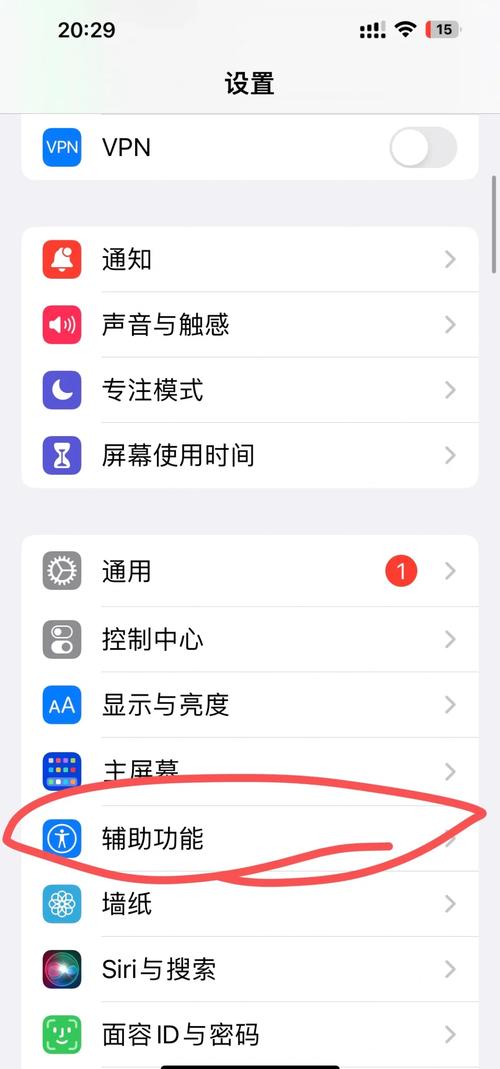
- 关闭不必要的特效:在
设置>辅助功能>减少动态效果(iOS) 或开发者选项中关闭窗口动画缩放 (Android),可以让系统感觉更“跟手”。 - 耐心等待:如前所述,系统厂商通常会在后续更新中修复初期版本的问题,给新系统一点时间,它可能会变得越来越好。
| 手机系统 | 恢复方法 | 难度/风险 | 成功率 | 推荐指数 |
|---|---|---|---|---|
| iOS | 官方验证窗口降级 | 极高 | 极低 | ★☆☆☆☆ |
| iOS | 等待后续更新 / 重置设置 | 低 | 高 | ★★★★★ |
| Android | 恢复出厂设置 | 低 | 中 (解决卡顿,不降版本) | ★★★★☆ |
| Android | 手动刷入旧版固件 | 极高 | 中 (有变砖风险) | ★★☆☆☆ |
最终建议:
- iPhone 用户:基本放弃降级想法,先通过重置设置和等待更新来解决问题。
- Android 用户:先尝试恢复出厂设置,如果问题严重且你愿意承担风险,再深入研究刷机教程,并100%确认已备份和获取正确固件。
无论选择哪种方法,数据备份永远是第一位的!祝你顺利解决问题。


