


什么是华为手机助手 (HiSuite)?
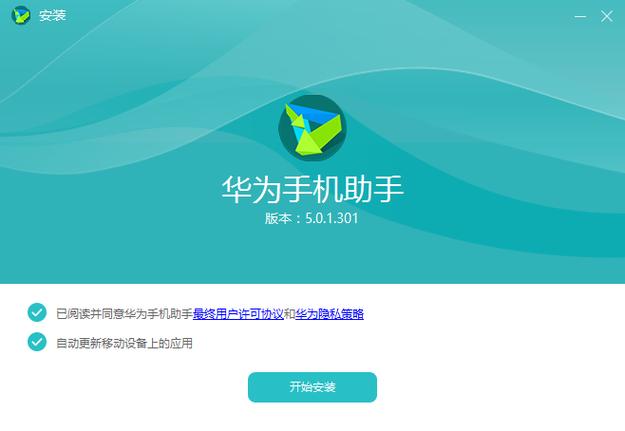
华为手机助手 (HiSuite) 是华为官方推出的一款PC端(Windows和Mac)管理软件,它的主要作用是充当你的华为手机和个人电脑之间的桥梁,让你可以在电脑上更方便、高效地管理和操作你的手机。
(图片来源网络,侵删)
它就像是华为版的“iTunes”或“三星Smart Switch”,专门为华为设备优化。
HiSuite 的主要功能有哪些?
HiSuite 的功能非常全面,几乎涵盖了手机管理的方方面面:
-
数据备份与恢复
- 全面备份:可以一次性备份手机上的通讯录、短信、通话记录、照片、视频、音乐、应用及数据、系统设置等几乎所有内容,备份文件会完整地保存在你的电脑上。
- 选择性备份:你也可以只选择需要备份的项目,比如只备份通讯录和照片。
- 恢复:当你的手机换新、恢复出厂设置或刷机后,可以通过HiSuite将之前备份的数据快速、完整地恢复到手机上,非常方便。
-
文件管理
 (图片来源网络,侵删)
- 你可以在电脑上直接查看、复制、粘贴、删除手机内部存储和SD卡中的文件和文件夹。
- 支持拖拽操作,就像操作U盘一样简单直观。
-
应用管理
- 安装应用:可以从电脑上直接安装
.apk格式的应用到手机。 - 卸载应用:可以在电脑上卸载手机中的应用,比在手机上操作更方便,尤其适用于批量卸载。
- 应用更新:查看手机上应用的应用商店版本,并进行更新。
- 安装应用:可以从电脑上直接安装
-
屏幕截图与录屏
- 一键截图:在电脑上点击按钮,即可为手机当前屏幕截图,图片会自动保存到电脑。
- 手机录屏:可以在电脑上控制手机开始和停止录屏,非常适合制作教程或录制游戏视频。
-
查看手机信息
- 实时查看手机的硬件信息(如型号、内存、存储空间)和软件信息(如Android版本、EMUI/HarmonyOS版本、IMEI码等)。
-
导入导出联系人
 (图片来源网络,侵删)
- 可以轻松地将手机中的联系人导出为
.vcf格式(通用名片格式),然后导入到其他手机或邮箱中。 - 也支持从电脑上的联系人文件导入到手机。
- 可以轻松地将手机中的联系人导出为
如何下载和安装 HiSuite?
安装过程非常简单,只需几个步骤:
第一步:在电脑上下载安装包
-
官方渠道(推荐):
- 打开电脑浏览器,访问 华为官方支持网站:https://consumer.huawei.com/cn/support/hisuite/
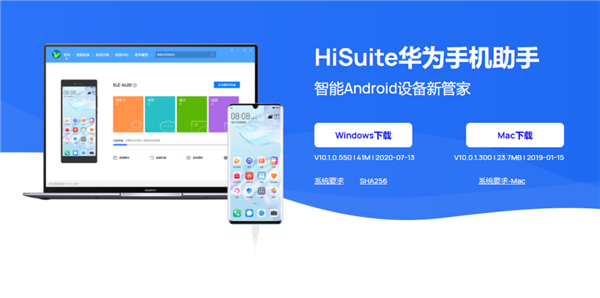
- 网站会自动识别你的操作系统(Windows 或 macOS),并提供对应的最新版本下载,请务必从官网下载,以确保安全无毒。
-
非官方渠道:
- 一些第三方软件下载站(如太平洋下载站、华军软件园等)也提供HiSuite的下载,但存在捆绑软件或版本过旧的风险,不推荐使用。
第二步:安装软件
- 下载完成后,找到安装包(通常是
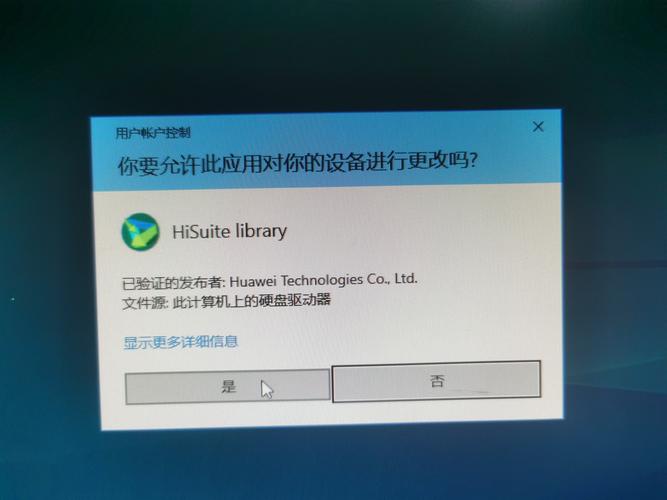
hisuite.exe或hisuite.dmg),双击运行。 - 按照安装向导的提示,点击“下一步”、“同意”并完成安装,这个过程很快。
如何连接手机并使用 HiSuite?
连接是使用HiSuite的关键步骤,请仔细阅读。
准备工作:
- 确保你的手机是华为或荣耀品牌,并且系统版本较新(通常需要 EMUI 10.0 或 HarmonyOS 2.0 以上版本,建议保持最新)。
- 确保电脑和手机连接的是同一个Wi-Fi网络,这是目前最主流、最稳定的方式。
- 在手机上开启“USB调试”模式,这是建立连接的核心。
连接步骤:
- 启动HiSuite:在电脑上打开已安装的华为手机助手。
- 手机连接:
- 首次连接:将手机通过原装USB数据线连接到电脑,连接后,手机屏幕上会弹出USB用途选择菜单。
- 选择“传输文件”或“MTP”模式:这是关键一步,确保电脑能识别手机的存储。
- 允许USB调试:手机屏幕上会弹出一个提示,询问“是否允许USB调试?”,请勾选“始终允许此电脑”并点击“确定”。
- 扫码连接(推荐方式):
- 连接成功后,HiSuite主界面会显示一个二维码。
- 在手机上从屏幕顶端向下滑动,打开通知栏,找到并点击“正在通过USB充电”或类似的提示,然后在弹出的选项中选择“传输文件”或“使用HiSuite”。
- 手机上的“手机助手”App(或“华为共享”服务)会自动启动,扫描电脑屏幕上的二维码。
- 扫描成功后,手机和电脑就会通过Wi-Fi建立连接,此时可以拔掉USB数据线,实现无线管理。
- 开始使用:连接成功后,HiSuite主界面会显示你的手机型号,并可以进入各个功能模块(备份、恢复、文件管理等)进行操作。
重要注意事项和常见问题
-
关于华为/荣耀手机:
- 由于外部原因,自2025年起发布的新款华为手机(不含谷歌服务GMS)以及后续升级的HarmonyOS系统,已不再支持通过HiSuite连接Windows电脑进行数据备份和恢复。
- 如果你使用的是HarmonyOS NEXT(纯血鸿蒙系统),HiSuite也已无法使用。
- 适用范围:HiSuite主要适用于仍搭载EMUI系统或较早期HarmonyOS系统的华为/荣耀手机。
-
替代方案(针对无法使用HiSuite的新机型):
- 云端备份:最推荐的方式,使用华为自带的“云空间”服务,在手机上设置自动备份通讯录、短信、照片、备忘录等重要数据到云端,换新机时登录同一华为账号即可恢复。
- 华为手机克隆 (Phone Clone):主要用于新旧手机间的数据迁移,在新手机上安装“手机克隆”App,按照提示从旧手机(不限品牌)将数据迁移过来。
- 第三方工具:市面上有一些第三方手机管理软件(如AirDroid等),但功能、稳定性和安全性可能不及官方工具。
-
连接失败怎么办?
- 检查USB线:确保是原装或质量好的数据线,且能正常充电。
- 检查USB端口:换一个电脑上的USB口试试。
- 关闭手机杀毒软件/防火墙:有时电脑的防火墙或手机的安全软件会阻止连接。
- 重置连接:在手机的“设置” -> “关于手机”中连续点击“版本号”7次开启开发者选项,然后在“设置” -> “系统和更新” -> “开发人员选项”中关闭再重新开启“USB调试”。
- 重新安装HiSuite或手机驱动:可以尝试在华为官网上下载最新的“USB驱动程序”并安装。
| 特性 | 描述 |
|---|---|
| 定位 | 华为官方PC端手机管理工具 |
| 核心优势 | 功能全面、官方支持、安全可靠、支持无线连接 |
| 主要功能 | 备份/恢复、文件管理、应用管理、截图/录屏、联系人导入导出 |
| 适用机型 | 主要适用于搭载EMUI或早期HarmonyOS的华为/荣耀手机。不适用于新款无GMS机型和HarmonyOS NEXT。 |
| 获取方式 | 务必从华为官网下载 |
| 未来趋势 | 逐渐被“云空间”和“手机克隆”等云端和本地化工具替代 |
对于仍在使用兼容机型的用户来说,HiSuite依然是一个非常强大和实用的工具,对于新用户,则建议更多地依赖华为的云服务和手机克隆功能来管理数据。


