


别担心,台式电脑屏幕倒过来是一个很常见的问题,通常是由误操作或软件设置引起的,解决方法非常简单,几分钟就能搞定。

(图片来源网络,侵删)
下面我将从最简单、最常见的方法开始,逐步为你排查和解决问题。
使用快捷键(最快最常用)
这是最快捷的解决方法,很多显卡驱动都支持这个功能,你只需要按住键盘上的某个组合键即可。
-
NVIDIA 显卡用户:
- 同时按下
Ctrl+Alt+ 方向键 中的 (向上键)。 - 如果屏幕完全倒置,你可能需要按
Ctrl+Alt+ (向下键) 来恢复正常。 - 有时候也可能是
Ctrl+Alt+ (向左键) 或Ctrl+Alt+ (向右键),可以都试一下。
- 同时按下
-
AMD 显卡用户:
 (图片来源网络,侵删)
- 同时按下
Alt+Ctrl+ 方向键 中的 (向上键)。 - 同理,也可以尝试其他三个方向键来恢复。
- 同时按下
-
Intel 核心显卡用户:
- 同样尝试
Ctrl+Alt+ 方向键 组合。
- 同样尝试
试试看: 现在就按一下 Ctrl + Alt + ,看看屏幕有没有恢复正常,这个方法能解决80%以上的情况。
通过显卡控制面板设置
如果快捷键无效,说明可能是通过显卡控制面板设置的,我们可以从这里把它改回来。
对于 NVIDIA 显卡:
- 在桌面空白处点击鼠标 右键,选择 “NVIDIA 控制面板”。
- 在左侧菜单中,找到并点击 “显示” -> “更改桌面颜色设置”。
- 在右侧的“选择”下拉菜单中,选择你正在使用的那个显示器(1 或 2)。
- 在下方的“旋转”选项中,你会看到有“0度”、“90度”、“180度”、“270度”等选项。
- 现在它很可能显示的是“180度”,你把它改回 “0度”。
- 点击右下角的 “应用” 按钮,然后确定即可。
对于 AMD 显卡:
- 在桌面空白处点击鼠标 右键,选择 “AMD Radeon Software”。
- 点击顶部的 “显示” 选项卡。
- 在“桌面和显示器”部分,找到你的显示器,点击它进入详细设置。
- 找到 “旋转” 或 “方向” 选项,将其从当前的“180度”改为 “0度 (标准)”。
- 点击 “应用” 或 “确定” 保存设置。
对于 Intel 核心显卡:
- 在桌面空白处点击鼠标 右键,选择 “图形选项”。
- 将鼠标移动到 “旋转” 上。
- 在弹出的子菜单中,你会看到“旋转”、“横向翻转(180°)”等选项。
- 选择 “旋转” 或 “横向翻转(0°)” 来恢复正常。
通过 Windows 系统设置(最根本的方法)
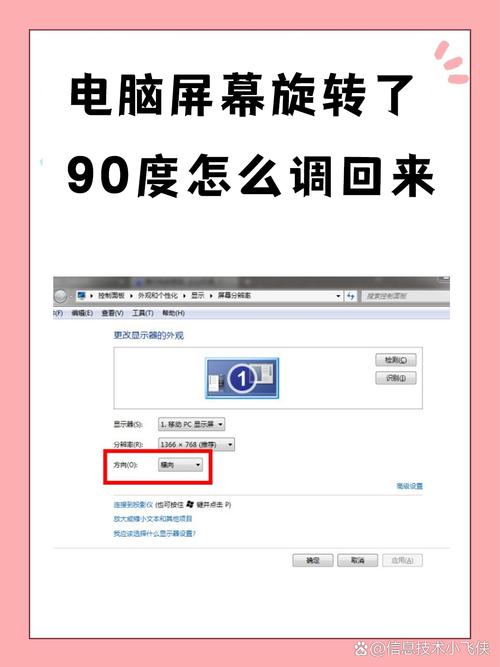
如果以上方法都无效,可能是 Windows 显示设置本身被修改了,这是最通用的方法,适用于所有情况。
(图片来源网络,侵删)
- 在桌面空白处点击鼠标 右键,选择 “显示设置”。
- 在打开的设置窗口中,滚动到最下方,找到并点击 “高级显示设置”。
- 在新的页面中,点击下方的 “显示器” 旁边的下拉菜单,选择你的主显示器(通常是显示器 1)。
- 找到 “方向” 这一项,点击下拉箭头。
- 你会看到几个选项:
- 横向: 正常显示。
- 纵向: 屏幕竖过来。
- 横向翻转: 屏像镜子一样左右颠倒。
- 纵向翻转: 屏像镜子一样上下颠倒(这就是你遇到的情况)。
- 将其从“纵向翻转”修改为 “横向”。
- 点击 “应用”,系统会提示你保持方向设置吗?点击 “保持更改” 即可。
检查物理连接(罕见情况)
在极少数情况下,屏幕倒置可能是由显示器本身的设置引起的。
- 查看你的显示器,找到 物理按钮(通常是屏幕底部或背面的几个圆形按钮)。
- 按一下菜单按钮(通常是一个像“小电视”或“扳手”的图标)。
- 在 OSD(屏幕显示菜单)中,寻找类似 “图像设置”、“旋转” 或 “方向” 的选项。
- 将其设置为 “标准” 或 “0度”。
这种情况比较少见,但也不排除。
总结一下排查步骤:
- 首选: 按
Ctrl+Alt+ ↑ 键,这是最快的方法。 - 右键桌面 -> 进入 显卡控制面板 -> 找到旋转设置 -> 改为0度。
- 通用: 右键桌面 -> 显示设置 -> 高级显示设置 -> 将显示器方向改为 “横向”。
- 检查显示器自带的 物理菜单,看是否有旋转设置。
按照这个顺序,99% 的情况都能解决,希望这些信息能帮到你!


