


最常用、最推荐的方法(适用于大部分 ColorOS 13 及以上系统)
这是目前OPPO最新系统(如 ColorOS 13, 14)的标准路径,也是成功率最高的方法。
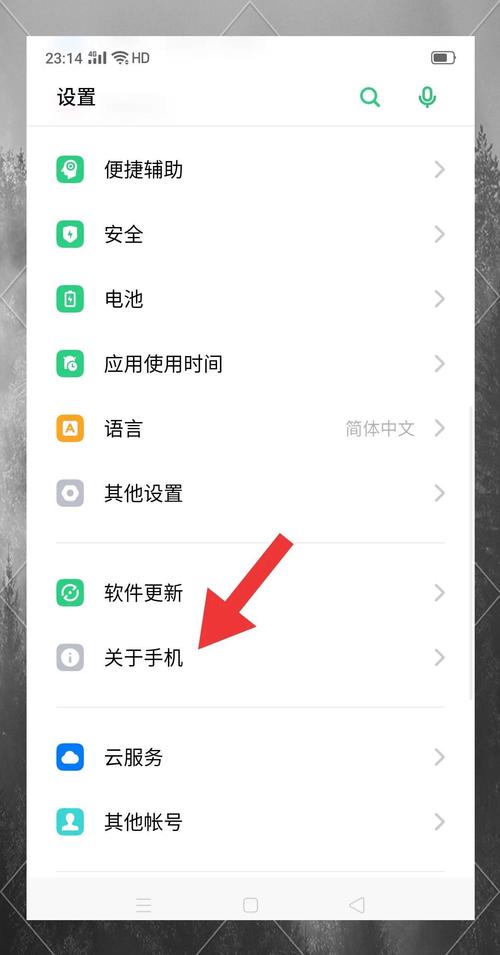
(图片来源网络,侵删)
- 打开【设置】 App。
- 向下滑动,找到并点击 【关于手机】。
- 在【关于手机】页面,找到 【版本信息】 或类似的选项。
- 点击进入后,找到 【MIUI版本】(即使你的手机是OPPO,这个选项的名字可能依然保留)或 【构建号】。
- 连续点击【MIUI版本】或【构建号】7次,在点击过程中,屏幕下方会提示你已点击次数,您已处于开发者模式边缘”。
- 当你点击第7次时,系统会弹出提示:“您现在已处于开发者模式!”。
- 返回【设置】主页,你就能在设置列表的顶部或底部看到 【开发者选项】 了。
如果方法一找不到入口
如果你的手机系统版本较旧,或者【关于手机】里没有上述选项,可以尝试这个方法。
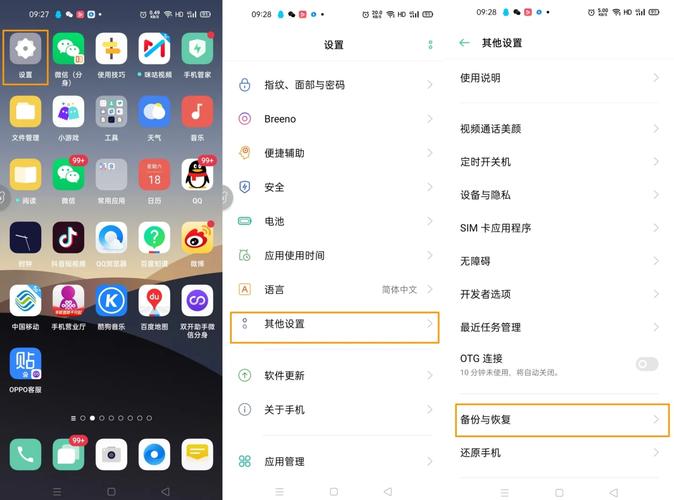
- 打开【设置】 App。
- 向下滑动,找到并点击 【系统管理】 或 【其他设置】。
- 在这个二级菜单里,寻找 【开发者选项】 或 【关于手机】 的入口。
- 如果找到了【关于手机】,就按照方法一里的步骤,连续点击“构建号”7次即可。
- 如果直接找到了【开发者选项】,直接点击进入,然后根据提示开启“开发者模式”开关。
适用于部分旧款或海外机型
对于一些海外版或非常早期的OPPO机型(如运行 ColorOS 11 或更早版本),路径可能如下:
- 打开【设置】。
- 滑动到最底部,找到 【其他设置】。
- 在【其他设置】里,直接就能看到 【开发者选项】。
- 点击进入,然后开启右上角的开关。
开启开发者选项后,可以做什么?
开启开发者选项主要是为了方便开发者进行调试,但对于普通用户来说,也有很多实用的功能:
- USB调试:连接电脑时,可以传输文件、使用刷机工具(如 Odin、Mi Flash)等。
- 不保留活动:强制关闭后台应用,可以清理内存,让手机运行更流畅(但可能会导致重新打开应用变慢)。
- 桌面布局大小:调整桌面图标和文字的大小。
- 指针位置:在屏幕上显示一个鼠标指针,方便截图和录屏时精确定位。
- 强制将活动置于后台:可以方便地切换应用,实现类似多任务的效果。
- 模拟颜色空间:测试应用的显示效果。
- 显示布局边界:高亮显示所有UI组件的边界,方便了解App的界面结构。
重要提醒
- 操作需谨慎:开发者选项里的很多参数都是为专业开发者设计的,普通用户不建议随意修改,否则可能会导致系统不稳定、应用闪退甚至无法开机等问题。
- 如何关闭:如果不需要了,可以随时返回【设置】 > 【开发者选项】,将右上角的开关关闭即可。
- 版本差异:由于不同OPPO手机和不同ColorOS版本之间可能存在细微差异,如果以上方法在你的手机上找不到,建议在【设置】中直接搜索“开发者”或“关于”关键词,通常能快速定位到相关选项。
希望这个详细的指南能帮到你!

(图片来源网络,侵删)
(图片来源网络,侵删)


