


安卓上的“Live Photos”是苹果公司在 iOS 上推出的同名功能在安卓平台上的实现,它允许你拍摄一段包含拍摄前后几秒钟动态画面的照片,并且可以与之进行交互,带来更生动的回忆体验。
(图片来源网络,侵删)
安卓阵营非常开放,不同手机厂商(如三星、谷歌、小米、OPPO等)对这个功能有不同的命名和实现方式,但其核心概念是相似的。
核心概念:什么是 Live Photos?
想象一下你拍了一张照片,但照片不只是静止的,它还包含了按下快门前和按下快门后各1.5秒(通常是3秒)的视频和声音。
- 本质:它不是一个单纯的视频,也不是一个静态的GIF,它是一个“静态图片 + 动态片段”的复合文件。
- 目的:让照片“活”起来,捕捉按下快门那一瞬间的动感、声音和情绪,
- 孩子奔跑的笑脸
- 宠物跳起来的瞬间
- 烟花绽放的轨迹
- 朋友大笑的表情变化
- 海浪拍打沙滩的声音
不同安卓厂商的叫法与实现
由于安卓系统是开放的,各大厂商都有自己的品牌和技术,所以名称各不相同。
| 厂商 | 功能名称 | 核心特点 |
|---|---|---|
| 谷歌 | Live Photos (Pixel手机) | 最接近苹果的实现方式,默认开启,在相册中长按或向上滑动即可播放。 |
| 三星 | 动态照片 | 在三星相册中非常核心的功能,拍摄后会自动生成,可以从相册中直接编辑成GIF或短视频。 |
| 小米 | 动态照片 | 在相机设置中开启,拍摄后,在相册中长按照片即可播放。 |
| OPPO | Live Photo / 多帧动态照片 | 在相机中可以找到“Live Photo”模式,长按照片即可预览动态效果。 |
| vivo | 动态照片 | 功能与三星类似,拍摄后相册中会自动生成,长按即可播放。 |
| 华为 | AI LivePhoto | 华为的版本加入了AI优化,可以智能识别人像、宠物、美食等场景,并进行优化处理。 |
总结一下:无论叫什么名字,只要你在相机设置里找到类似“动态”、“Live”或“动态照片”的选项并开启,你就能体验到这个功能。
(图片来源网络,侵删)
如何使用安卓 Live Photos?(以通用步骤为例)
虽然界面略有不同,但基本操作流程大同小异。
开启功能:
- 打开你的手机相机应用。
- 在模式或设置菜单中,找到名为 “Live Photos”、“动态照片” 或类似名称的选项,并打开它(通常是一个循环箭头的图标)。
拍摄照片:
- 像平常一样取景、对焦、按下快门。
- 你会注意到,按下快门时,相机会有一个很短暂的录制过程(通常图标会闪烁或显示一个3秒的倒计时)。
查看和播放:
(图片来源网络,侵删)
- 进入相册,找到你刚拍的那张照片。
- 长按这张照片,或者用力按(如果你的手机支持3D Touch/压力感应),或者向上滑动照片,就能看到动态片段和听到声音了。
- 松手后,照片会恢复静止状态。
其他交互方式:
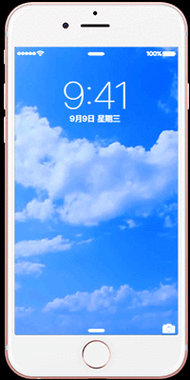
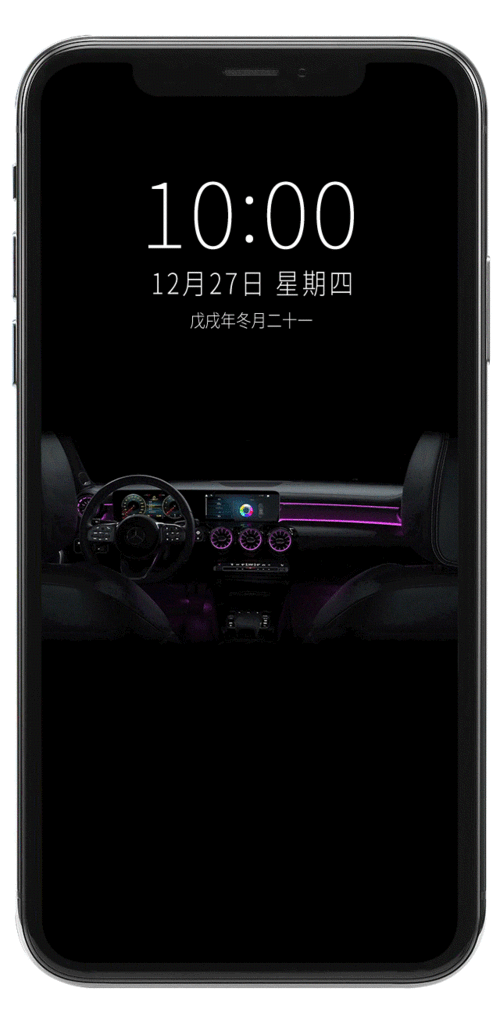
- 设置为壁纸:你可以将动态照片设置为锁屏或主屏壁纸,这样,当你点亮手机或从锁屏进入桌面时,动态效果会自动播放一次。
- 在信息中分享:在支持该功能的聊天应用(如Google Messages)中分享动态照片,对方也能看到动态效果。
Live Photos 的强大编辑功能
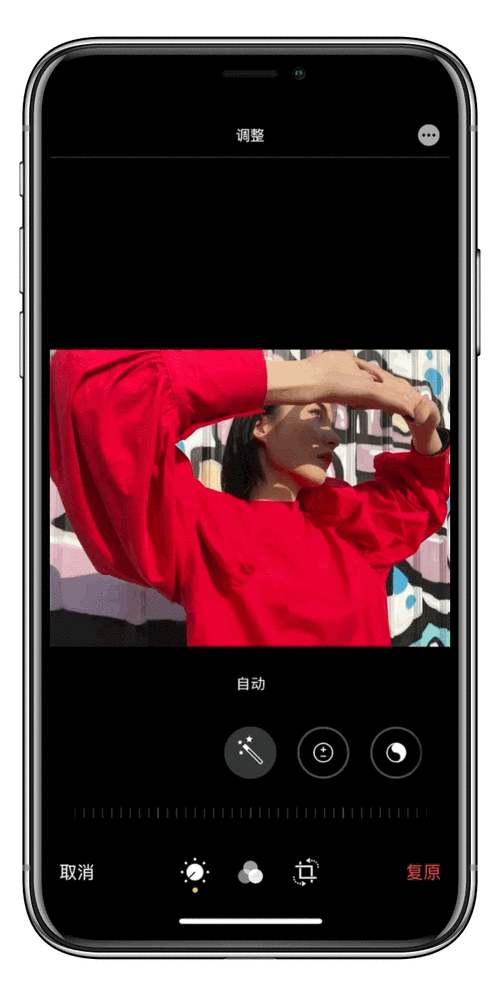
这可能是它最有趣的地方!你不仅可以拍摄,还可以在拍摄后“创造”新的瞬间。
-
提取静态帧
- 在播放动态照片时,你可以随时暂停。
- 点击右下角的“编辑”或“Make Key Photo”(制作关键帧)按钮。
- 系统会自动保存你暂停的这一帧作为一张新的、完美的静态照片,这对于抓拍表情或动作的巅峰时刻非常有用。
-
生成短视频或GIF
很多厂商(如三星、小米)允许你将动态照片直接导出为短视频文件(.mp4)或流行的GIF文件,方便在社交媒体上分享。
-
循环播放和来回播放
- 你可以设置动态照片的播放效果为“循环播放”(像一个小短片一样不断重复)或“来回播放”(像抖音的BGM卡点一样,播放完再倒回来放)。
注意事项
- 存储空间:动态照片比普通照片占用更多的存储空间,因为它包含了视频数据,如果你存储空间紧张,需要注意。
- 兼容性:虽然主流安卓手机都支持,但在一些非常老的安卓手机或非智能手机上,可能无法正常查看动态效果,分享给苹果用户时,通常也能兼容播放。
- 隐私:由于动态照片包含声音,请注意周围环境,如果你不希望录到声音,可以在拍摄时将手机调至静音模式,或者检查设置中是否有“关闭声音”的选项(部分厂商提供)。
安卓的Live Photos(或其不同名称的版本)是一个非常棒的功能,它让静态的相册变得充满生机和故事性,强烈推荐你尝试一下!


