


开启“画中画”(PiP)功能 - 最常见的悬浮窗
这是最符合“悬浮窗”概念的功能,主要用于视频类应用,比如在看视频时,你可以把视频缩小成一个悬浮的小窗口,一边看视频一边聊天或浏览网页。
(图片来源网络,侵删)
适用场景:
- 观看视频时(如 Safari、YouTube、Bilibili、腾讯视频等)
- 使用 FaceTime 通话时
开启方法:
-
确保系统功能已开启:
- 打开手机的 “设置” App。
- 向下滑动,找到并点击 “通用”。
- 点击 “画中画”。
- 确保 “自动开启画中画” 的开关是打开状态(绿色)。
-
在应用中启用画中画:
 (图片来源网络,侵删)
- 打开一个支持画中画的应用(比如用 Safari 浏览器打开一个视频网站,或使用 Bilibili App)。
- 全屏播放视频(点击视频右下角的两个箭头图标进入全屏模式)。
- 播放几秒钟后,从屏幕底部向上轻扫,返回主屏幕或切换到其他 App。
- 视频会自动缩小成一个悬浮的小窗口,并出现在屏幕的角落。
如何操作悬浮窗:
- 移动位置: 用手指长按悬浮窗,可以把它拖到屏幕的四个角。
- 调整大小: 用双指捏合或张开悬浮窗,可以调整它的大小。
- 关闭/返回全屏:
- 点击悬浮窗,然后点击左上角的 “返回全屏” 按钮。
- 或者,将悬浮窗拖到屏幕底部,它会自动关闭并暂停播放。
- 点击悬浮窗上的 “关闭” (x) 按钮,视频会完全停止并关闭。
开启“实时活动”(Live Activities)- 信息显示类悬浮窗
这个功能更像是一个在锁屏和主屏幕底部显示的信息条,虽然不是传统意义上的“窗口”,但也能让你在不打开 App 的情况下,实时获取重要信息。
适用场景:
- 查看外卖进度
- 追踪网约车/打车位置
- 观看体育赛事比分
- 接收 Uber 或滴滴的行程更新
开启方法:
(图片来源网络,侵删)
-
确保系统功能已开启:
- 打开 “设置” App。
- 点击 “通知”。
- 向下滑动,找到并点击 “实时活动”。
- 确保 “实时活动” 的开关是打开状态(绿色)。
-
在应用中使用实时活动:
- 当你使用支持该功能的应用(如外卖软件、滴滴、体育类 App)时,相关信息会自动显示在 锁屏界面 和 主屏幕的 Dynamic Island(灵动岛)区域(对于 iPhone 14 Pro 及更新机型)。
- 你可以长按 Dynamic Island 或锁屏上的实时活动条,展开查看更多信息。
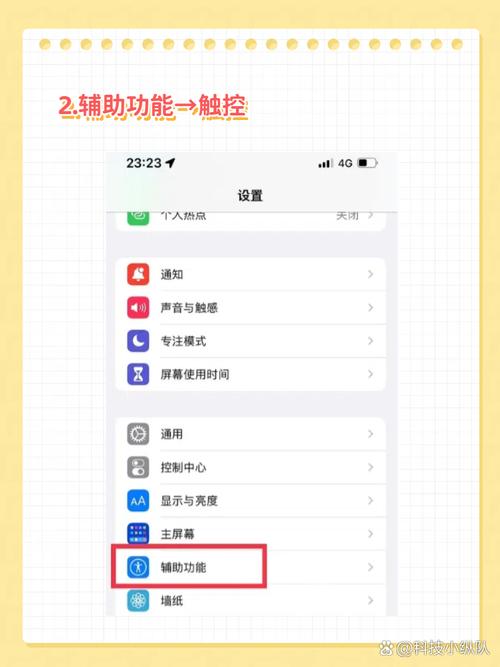
开启“辅助触控”(AssistiveTouch)- 自定义悬浮快捷菜单
这个功能本身不是一个“应用窗口”,但它会在屏幕上创建一个自定义的虚拟悬浮按钮,你可以通过这个按钮执行很多快捷操作,比如返回主屏幕、打开控制中心、截屏等,对于不方便使用物理按键的用户非常有用。
开启方法:
-
打开 “设置” App。
-
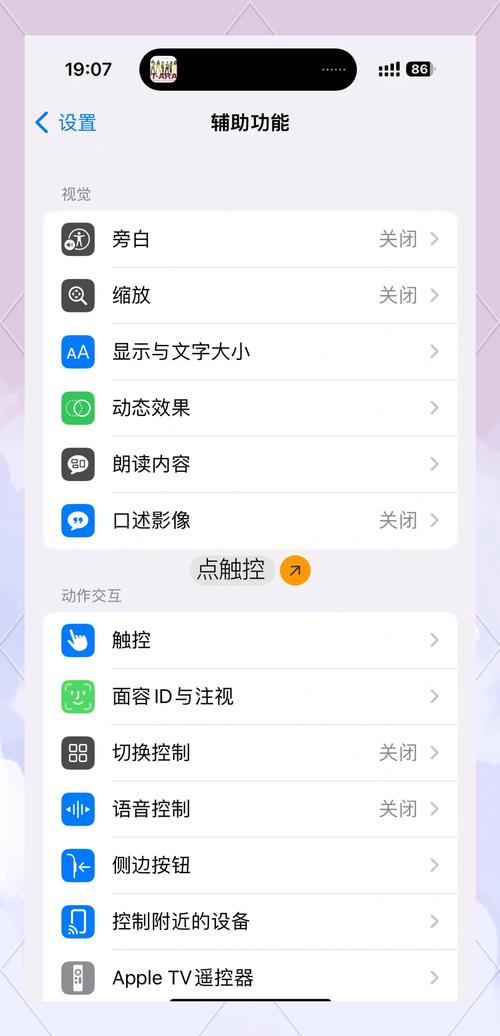
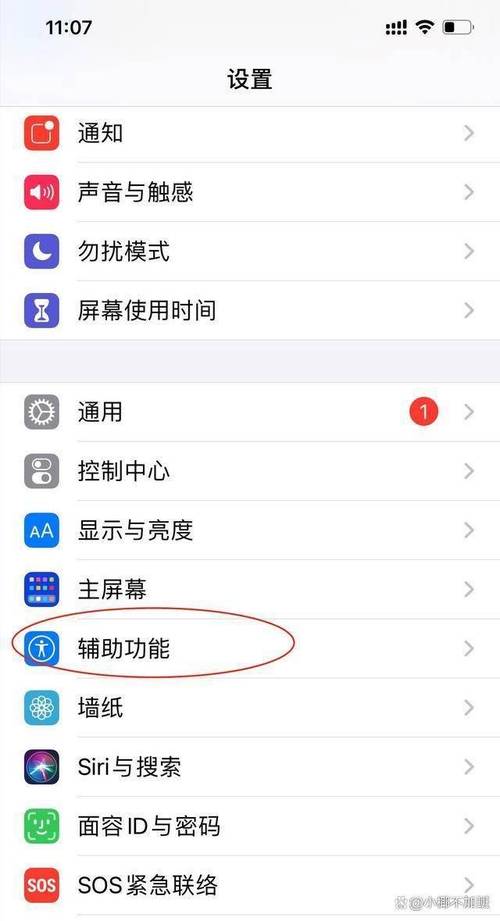
点击 “辅助功能”。
-
点击 “触控”。
-
点击 “辅助触控”。
-
将 “辅助触控” 的开关打开(绿色)。
-
之后,屏幕上会出现一个半透明的圆形按钮,你可以拖动它到任意位置。
-
点击“自定顶层菜单”,可以自定义这个按钮点击后出现的快捷选项。
总结与对比
| 功能名称 | 主要用途 | 如何开启 | 适用场景 |
|---|---|---|---|
| 画中画 | 视频或通话以小窗口形式播放 | 设置 > 通用 > 画中画 (开启后,在视频应用中全屏播放后切换App) |
看视频、FaceTime通话 |
| 实时活动 | 在锁屏和主屏幕显示实时信息 | 设置 > 通知 > 实时活动 (开启后,在支持的应用中自动显示) |
查看外卖、打车、比分等 |
| 辅助触控 | 创建一个悬浮快捷按钮 | 设置 > 辅助功能 > 触控 > 辅助触控 |
快捷操作、替代物理按键 |
希望这个详细的解释能帮助你找到并开启你想要的“悬浮窗”功能!


