


核心概念:下载的是“歌曲文件”还是“QQ音乐软件”?
我们要明确你想下载的是什么:
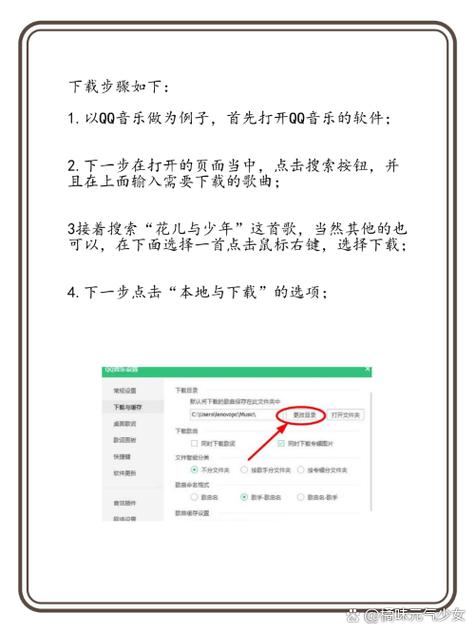
(图片来源网络,侵删)
- 下载歌曲文件:把你QQ音乐里已经下载好的歌曲(通常是MP3格式),复制到U盘里,这样你可以在任何电脑或支持MP3播放的设备上播放这些歌曲。
- 下载QQ音乐软件:把QQ音乐这个程序本身安装包复制到U盘,然后在另一台电脑上运行这个安装包来安装QQ音乐,这样做的目的是为了方便在其他电脑上快速安装软件,而不是为了听歌。
绝大多数情况下,用户想要的都是第一种:把下载好的歌曲文件复制到U盘。
将已下载的歌曲文件复制到U盘(最常用)
这是最直接、最常用的方法,QQ音乐下载的歌曲默认保存在你的电脑硬盘里,我们只需要找到它们,然后复制到U盘即可。
详细步骤:
第一步:插入U盘并确认
将你的U盘插入电脑的USB接口,等待几秒钟,确保电脑识别到U盘,你可以在“此电脑”(或“我的电脑”)里看到它,通常盘符是 E:, F:, G: 等。
第二步:找到QQ音乐下载的歌曲存放位置 QQ音乐下载的歌曲默认路径比较深,我们可以通过以下两种方式轻松找到:
(图片来源网络,侵删)
方式A:通过QQ音乐的设置查找(推荐)
-
打开电脑上的QQ音乐。
-
点击右上角的 “设置” 图标(通常是三条横线或齿轮状 ⚙️)。
-
在设置菜单中,找到并点击 “下载设置”。
 (图片来源网络,侵删)
 -
在“下载设置”页面,你会看到 “歌曲下载目录” 后面跟着一串路径,点击这个路径旁边的 “打开文件夹” 按钮。
-
系统会自动打开一个文件夹,这个文件夹里就是你所有通过QQ音乐下载好的歌曲!它们通常是按歌手或专辑分类的。
方式B:手动输入路径查找 打开文件夹”按钮不可用,或者你想知道具体路径,可以手动复制路径并在文件资源管理器中打开。
- 按下键盘上的
Win + E键,打开“文件资源管理器”(也就是“此电脑”)。 - 在顶部的地址栏里,直接粘贴下面这个路径(如果你的系统安装在C盘):
C:\Users\你的用户名\Music\QQMusic注意:将
你的用户名替换成你电脑的实际用户名(C:\Users\Administrator\Music\QQMusic)。 - 按下回车键,就能进入歌曲下载文件夹。
第三步:复制歌曲到U盘
- 在刚刚打开的歌曲文件夹中,按
Ctrl + A全选所有歌曲(或者只选择你想要的歌曲)。 - 右键点击选中的歌曲,选择 “复制”。
- 打开“此电脑”,找到你的U盘盘符,双击进入U盘。
- 在U盘的空白处,右键点击,选择 “粘贴”。
等待文件复制完成,你的U盘里就有了这些歌曲文件,可以在任何设备上播放了!
将QQ音乐安装包复制到U盘
如果你想在其他电脑上安装QQ音乐,可以复制它的安装包。
详细步骤:
-
在网络上找到安装包:
- 打开浏览器,访问QQ音乐的官方网站:
https://y.qq.com/ - 点击下载PC版,浏览器会自动下载一个安装文件,通常是
.exe格式,QQMusicSetup.exe。 - 也可以通过其他可靠的软件下载站获取。
- 打开浏览器,访问QQ音乐的官方网站:
-
复制安装包到U盘:
- 下载完成后,找到这个
.exe文件。 - 将其复制或剪切到你插入的U盘里。
- 下载完成后,找到这个
-
在其他电脑上安装:
- 将U盘插入另一台电脑。
- 打开U盘,找到
QQMusicSetup.exe文件。 - 双击运行它,然后按照提示一步步操作即可完成QQ音乐的安装。
总结与注意事项
| 你想做的事 | 推荐方法 | 关键步骤 |
|---|---|---|
| 把下载好的歌拷走听 | 复制歌曲文件 | 打开QQ音乐设置 -> 下载设置 -> 打开文件夹 复制文件夹里的歌曲 粘贴到U盘 |
| 去别的电脑装QQ音乐 | 复制安装包 | 从官网下载 .exe 安装文件复制该文件到U盘 在另一台电脑上运行该文件安装 |
重要提示:
- 会员歌曲:如果你是QQ音乐会员,下载的歌曲可能是“高品质”或“无损”的,但请注意,这些下载的歌曲文件本身带有加密保护,你只能在有效期内播放,一旦会员过期,即使你把文件复制到U盘,也可能无法在其他设备上播放,它们不像普通MP3那样通用。
- 文件格式:普通用户下载的歌曲通常是
.mp3格式,兼容性最好,VIP用户下载的.m4a或.flac等格式,播放设备可能不支持。 - U盘空间:注意检查U盘的剩余空间,歌曲文件(尤其是无损音质)会占用较大空间。
希望这个详细的指南能帮到你!


