


第一步:安装软件(通过描述文件或 Safari 下载)
这类软件需要通过以下两种方式之一安装:
(图片来源网络,侵删)
-
通过描述文件安装:
- 你会收到一个链接,点击后会跳转到手机设置,并提示你安装一个“描述文件”(Profile)。
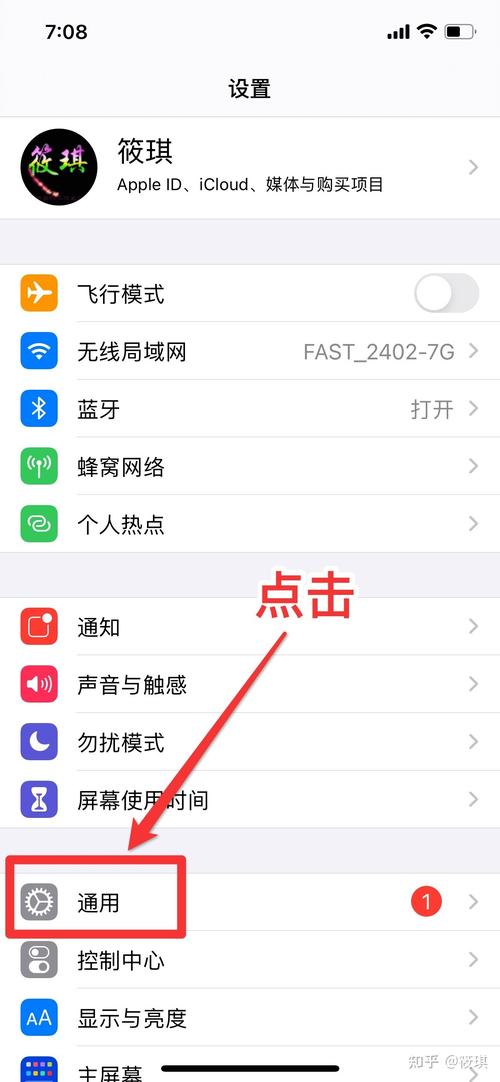
- 按照提示,进入 “设置” > “通用” > “VPN与设备管理”,找到你刚刚下载的描述文件,点击它,然后点击“安装”并输入锁屏密码。
- 安装成功后,描述文件会暂时保留,用于验证开发者身份。
-
通过 Safari 浏览器直接下载
.ipa文件:- 在 Safari 浏览器中,点击下载链接下载
.ipa文件。 - 下载完成后,系统会自动弹出提示,询问你是否要安装“[App名称]”,点击“安装”。
- 安装完成后,你会在主屏幕上看到该应用的图标,但点击后会闪退。
- 在 Safari 浏览器中,点击下载链接下载
第二步:信任开发者(核心步骤)
无论哪种安装方式,当你第一次尝试打开这个安装好的应用时,几乎都会闪退,并弹出如下提示:
“未受信任的企业级开发者”
(图片来源网络,侵删)
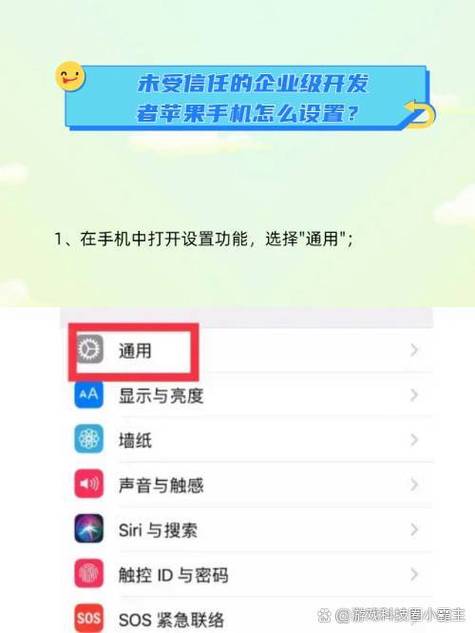
这时,你就需要去设置中信任它。
通过“通用”设置信任(最常用)
-
打开手机的 “设置” App。
-
向下滑动,找到并点击 “通用”。
-
在通用设置中,点击 “VPN与设备管理” (iOS 16及更高版本) 或 “描述文件与设备管理” (iOS 15及更早版本)。
 (图片来源网络,侵删)
 -
你会看到两个主要部分:
- “应用”:这里列出的是你安装的、需要被信任的应用。
- “配置文件”:这里是你之前安装的描述文件。
-
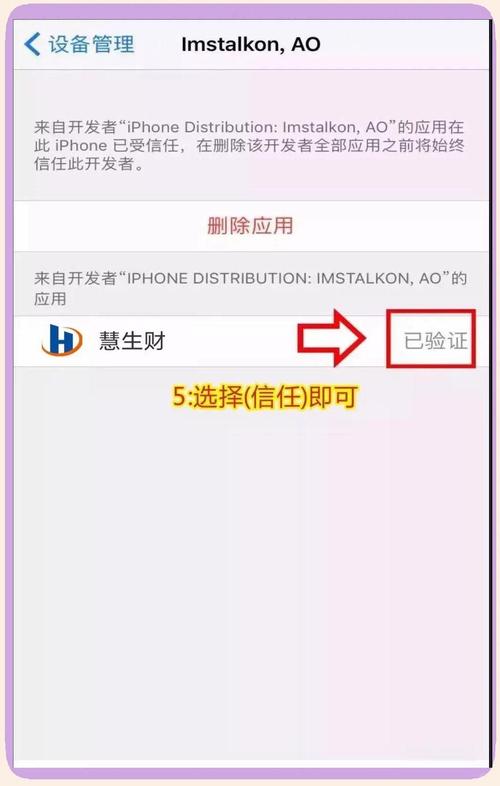
点击“应用”部分。
-
找到你刚才安装的那个应用的图标,点击它。
-
在下一个页面,你会看到 “信任 '[开发者名称]'” 的选项,点击它。
-
系统会再次要求你确认,点击 “信任”。
通过“隐私与安全性”设置信任(较新系统)
在较新的 iOS 系统中,信任入口也可能出现在这里:
- 打开 “设置” App。
- 向下滑动,找到并点击 “隐私与安全性”。
- 向下滑动到页面底部,你会看到 “企业级应用” 或 “已安装的企业应用” 的部分。
- 点击进入,找到你的应用,然后点击 “信任” 并确认。
第三步:重新打开应用
完成上述信任步骤后,返回手机主屏幕,再次点击那个应用的图标,现在它应该可以正常打开了。
重要注意事项
-
安全风险:
- 从非官方渠道安装的应用存在安全风险,开发者可能是恶意的,可能会窃取你的个人信息、密码,或在你的设备上安装恶意软件。
- 请务必确保你信任软件的来源,最好是直接从开发者官网或通过官方推荐的链接下载,不要随意点击不明链接。
-
信任的是“开发者”,不是单个应用:
- 当你信任一个开发者后,该开发者签名的所有后续应用,只要你安装了,都默认会被信任,不会再弹出提示,这是一种为了方便用户的设计,但也意味着你需要更加谨慎地选择信任哪个开发者。
-
信任会过期:
- 企业级开发者证书通常只有 1年有效期,如果证书过期,你之前安装并信任的应用将无法打开,手机会提示“此应用已由不受信任的开发者发布”。
- 解决方法是,你需要联系软件提供方,获取更新后的安装包或描述文件,然后重新安装并信任。
-
如何取消信任?
- 如果不再需要某个应用,最好取消信任,以降低安全风险。
- 路径与信任时相同:“设置” > “通用” > “VPN与设备管理” > “应用”,找到该应用,点击它,然后选择 “不信任” 或 “移除”。
流程就是:下载安装 → 首次打开闪退 → 去设置里信任开发者 → 再次打开。
信任开发者是一个需要谨慎操作的动作,只在你完全信任软件来源时才进行,对于普通用户,绝大多数情况下,坚持从 App Store 下载应用是最安全的选择。


