


使用手机热点(最常用、最直接)
这是最简单、最通用的方法,它相当于把你的手机变成一个微型Wi-Fi路由器,让电脑连接到这个Wi-Fi网络。
(图片来源网络,侵删)
操作步骤:
在手机上开启热点:
-
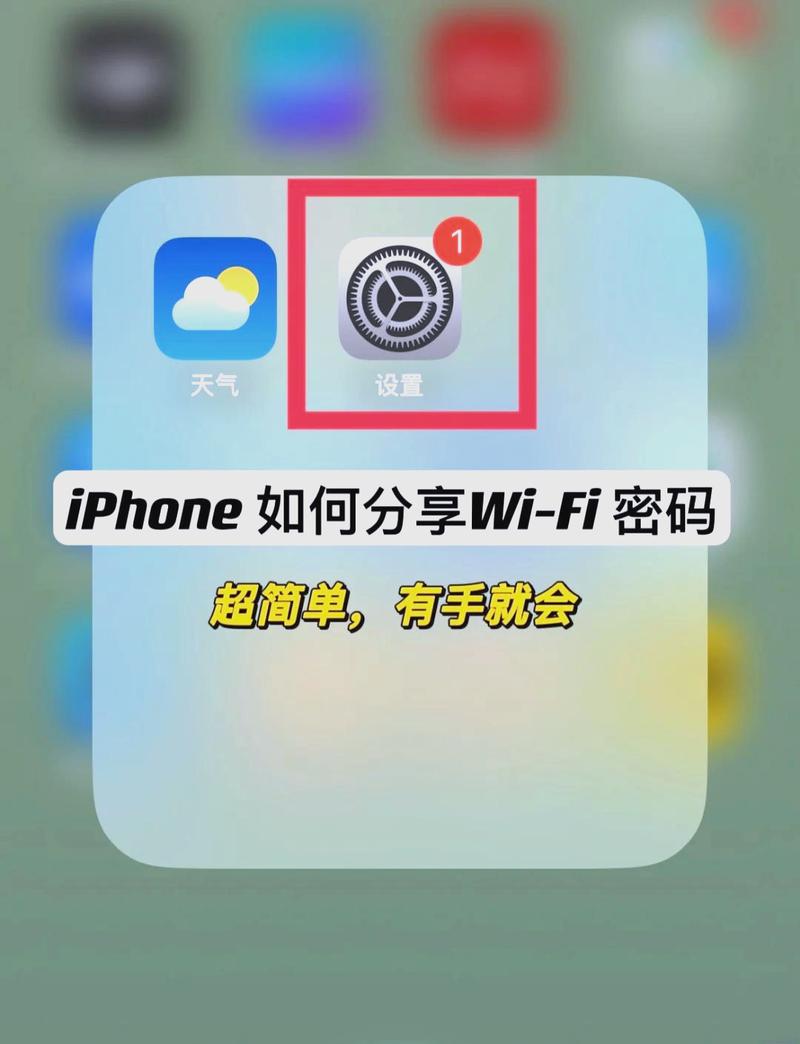
iPhone:
- 打开“设置”。
- 点击“个人热点”。
- 开启“个人热点”开关。
- (可选)可以设置热点密码,防止他人连接,建议设置一个强密码。
- 记下下方的Wi-Fi名称和密码。
-
Android (以小米/MIUI 和 华为/EMUI 为例,其他品牌大同小异):
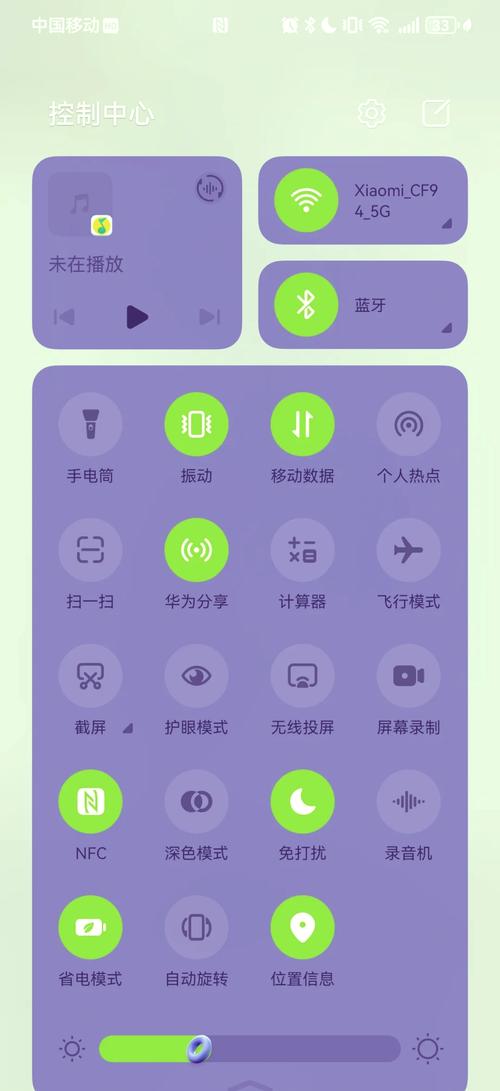
- 下拉通知栏,找到并长按“移动数据”或“热点”图标,或进入“设置” > “连接与共享” > “个人热点”。
- 开启“个人热点”或“WLAN热点”开关。
- 点击“配置热点”或“设置”。
- 设置一个易于识别的“网络名称”(SSID) 和一个安全的“密码”。
- 保存设置,热点已开启。
在台式电脑上连接热点:
(图片来源网络,侵删)
- 在Windows 10/11系统右下角,点击任务栏右下角的网络图标(通常是Wi-Fi或信号图标)。
- 在弹出的可用网络列表中,找到你刚才设置的手机热点名称。
- 点击它,然后输入你设置的密码。
- 连接成功后,你的电脑就已经可以上网了。
优点:
- 设置简单: 无需额外数据线或硬件,手机和电脑都支持Wi-Fi即可。
- 通用性强: 适用于所有台式电脑(无论是台式机还是一体机),只要它有无线网卡。
- 连接设备多: 一部手机热点可以同时供多台设备连接。
缺点:
- 耗电快: 手机会持续消耗电量,建议连接充电器使用。
- 距离限制: Wi-Fi信号有范围限制,电脑离手机太远可能会信号不稳定或断开。
- 速度影响: 如果同时有多个设备连接,网速可能会下降。
使用USB共享网络(最稳定、最省电)
如果你的台式机离手机很近,并且没有Wi-Fi功能(一些老式台式机或工控机),或者追求最稳定的网络连接,可以使用USB数据线共享网络。
操作步骤:
用数据线连接手机和电脑:
- 使用一根完好的USB数据线,将手机连接到台式电脑的USB-A或USB-C接口。
在手机上开启USB网络共享:
-
iPhone:
- 连接手机和电脑后,手机上会弹出提示,询问是否“信任此电脑”。
- 解锁手机并点击“信任”。
- 在电脑上,可能需要安装iTunes或Apple Mobile Device驱动(Windows通常会自动安装)。
- 打开“设置” > “个人热点”。
- 点击“通过USB共享网络”选项(或类似的选项,如“允许其他人通过网络共享”)。
-
Android:
- 连接手机和电脑后,下拉通知栏,找到并点击“正在通过USB充电”的通知。
- 在弹出的选项中,选择“传输文件”或“照片”(MTP模式)是第一步。
- 再次下拉通知栏,你会看到一个“USB网络共享”或“网络共享与便携式热点”的选项。
- 点击开启“USB网络共享”开关,有些手机可能会提示“允许USB网络共享”,点击“允许”即可。
电脑自动连接:
- 开启后,电脑会自动通过USB获取网络IP地址,无需任何额外设置,通常电脑右下角会显示“正在连接网络”或“已连接”。
优点:
- 连接稳定: 物理直连,信号几乎没有衰减,非常适合需要稳定网络进行在线会议、下载大文件等场景。
- 为手机充电: 连接数据线的同时,手机也在充电,一石二鸟。
- 节省手机电量: 相比Wi-Fi热点,USB共享耗电较少。
缺点:
- 距离受限: 必须用数据线连接,手机和电脑距离不能超过线缆长度。
- 需要驱动: 极少数老旧系统可能需要手动安装手机驱动。
- 占用接口: 占用电脑的一个USB接口。
使用蓝牙共享网络(速度较慢,备用方案)
如果你的电脑没有Wi-Fi,也没有USB接口(或接口损坏),但拥有蓝牙,可以尝试此方法。注意:这种方法的网速非常慢,仅适用于浏览网页、收发邮件等轻度应用,不适合看视频或下载。
操作步骤:
在手机上开启蓝牙共享:
- iPhone: 设置 > 个人热点 > 打开“通过蓝牙共享”。
- Android: 设置 > 连接与共享 > 移动网络共享 > 打开“蓝牙共享网络”。
在手机和电脑上配对蓝牙:
- 在手机上打开蓝牙,并让手机进入“可被发现”模式。
- 在Windows电脑上,进入“设置” > “蓝牙和其他设备” > “添加设备” > “蓝牙”。
- 电脑会搜索到你的手机,点击它进行配对,手机上会弹出配对请求,点击“配对”。
- 配对成功后,电脑上会提示“已连接”。
在电脑上通过蓝牙连接网络:
- Windows 10/11:
- 在电脑的“设置” > “蓝牙和其他设备”中,找到已配对的手机。
- 点击该设备旁边的“...”图标,选择“高级选项”。
- 在“个人热点”或“共享”部分,确保“共享此设备的网络连接”或类似选项是开启的。
- 等待片刻,电脑就会通过蓝牙连接到手机的网络。
优点:
- 适用范围广: 只要都有蓝牙就能用,是最后的选择。
- 省电: 蓝牙比Wi-Fi更省电。
缺点:
- 网速极慢: 蓝牙带宽非常有限,通常只有几百Kbps到1Mbps左右,体验很差。
- 设置相对复杂: 步骤比前两种多。
总结与对比
| 特性 | Wi-Fi 热点 | USB 共享 | 蓝牙 共享 |
|---|---|---|---|
| 易用性 | ★★★★☆ (非常简单) | ★★★☆☆ (需插线) | ★★☆☆☆ (步骤较多) |
| 连接稳定性 | ★★★☆☆ (受距离影响) | ★★★★★ (非常稳定) | ★★★☆☆ (相对稳定) |
| 网速 | ★★★★☆ (取决于手机信号) | ★★★★☆ (与Wi-Fi热点相同) | ★☆☆☆☆ (非常慢) |
| 耗电 | ★★☆☆☆ (耗电快) | ★★★★☆ (边充边用) | ★★★★☆ (较省电) |
| 适用场景 | 日常使用,多设备连接 | 电脑离手机近,需要稳定网络 | 备用方案,轻度上网 |
给你的建议:
- 首选Wi-Fi热点: 绝大多数情况下,这是最方便、最平衡的选择。
- 追求稳定或电脑没Wi-Fi: 选择USB共享网络,效果最好。
- 作为最后的手段: 如果以上两种都无法实现,再考虑蓝牙共享。
希望这些信息能帮到你!


