


直接点击打开(最常用)
这是最直接、最简单的方法,适用于绝大多数情况。
(图片来源网络,侵删)
-
找到ZIP文件:
- 在邮件或信息中:如果你收到了包含ZIP文件的邮件或信息,直接点击该文件。
- 在“文件”App中:如果你已经将ZIP文件下载或保存到了“文件”App,请打开“文件”App,找到它所在的文件夹(我的iPhone”或iCloud云盘)。
- 在浏览器中:如果你在网页上下载了ZIP文件,可以点击下载通知或前往“文件”App > “浏览” > “iPhone” > “下载”文件夹中找到它。
-
点击并解压:
- 点击ZIP文件后,系统会自动开始解压。
- 解压完成后,你会看到一个新的文件夹,它的名字和原ZIP文件一样(但后缀名不同),这个文件夹里就是ZIP文件中的所有内容。
举个例子:
你收到一个名为 项目资料.zip 的邮件,点击它后,会自动生成一个名为 项目资料 的文件夹,里面就是解压后的文件。
使用“共享”菜单(适用于文件已存在手机上)
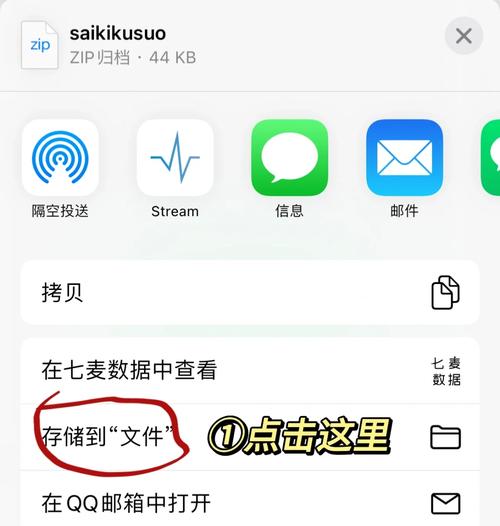
如果你在“文件”App里看到了一个ZIP文件,但点击后没有自动解压,或者你想选择解压位置,可以使用这个方法。
(图片来源网络,侵删)
- 在“文件”App中找到并长按(或轻点)这个ZIP文件。
- 在弹出的菜单中,向左滑动,找到并点击 “共享” 按钮(一个方框带一个向上的箭头图标)。
- 在共享菜单的底部,你会看到一个 “解压” 的选项(通常会有一个解压的图标)。
- 点击“解压”,系统就会开始解压。
如何管理解压后的文件?
解压完成后,文件会存放在哪里?如何找到它们?
- 位置:解压后的文件会存放在和原ZIP文件同一个位置。
- 如何找到:
- 打开 “文件” App。
- 导航到你存放ZIP文件的原始位置(你从邮件里保存的,可能就在“我的iPhone”的根目录下;你从“下载”文件夹打开的,解压后的文件也会在“下载”文件夹)。
- 你会看到一个与ZIP文件同名的新文件夹,里面就是所有解压出来的内容。
如何创建ZIP文件?
有时候你可能也需要把多个文件打包成一个ZIP文件分享给别人,这个功能也内置在iOS里。
- 打开 “文件” App。
- 进入你想要打包的文件所在的文件夹(我的iPhone” > “文稿”)。
- 点击右上角的 “浏览” 旁边的 按钮(三个点)。
- 在弹出的菜单中选择 “选择”。
- 选中你想要打包的所有文件(可以多选)。
- 点击右下角的 “共享” 按钮。
- 在共享菜单中,向左滑动,找到并点击 “压缩” 选项。
- 系统会自动创建一个新的ZIP文件,并把它放在当前文件夹里。
常见问题与解答 (FAQ)
问:为什么我点击ZIP文件后,没有任何反应或者提示无法打开?
- 可能原因1:文件可能已损坏,可以请发件人重新发送一次。
- 可能原因2:文件可能不是真正的ZIP格式,只是被重命名成了
.zip后缀,你可以在发件人那里确认一下文件类型。 - 可能原因3:文件权限问题,确保文件没有被其他应用锁定。
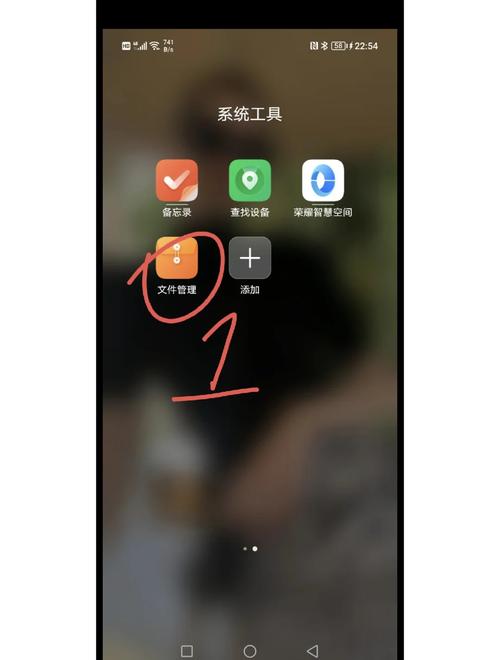
问:解压后的文件在哪里?我怎么找不到?
(图片来源网络,侵删)
- 解决方案:请仔细检查存放原ZIP文件的同一个文件夹,解压功能会自动在旁边创建一个新文件夹,你也可以使用iPhone的“搜索”功能,在主屏幕下拉搜索栏,输入文件名进行搜索。
问:第三方解压App和系统自带的有什么区别?
- 系统自带:完全免费、无广告、与系统无缝集成、操作最简单,能满足90%以上的日常需求。
- 第三方App(如 iZip, WinZip 等):通常提供更多高级功能,例如创建加密/密码保护的压缩包、直接查看更多格式的压缩包内容、管理更复杂的压缩文件结构等,但对于普通用户来说,系统自带的功能已经足够强大。
| 操作 | 方法 |
|---|---|
| 打开/解压 | 直接点击ZIP文件,系统会自动解压成一个同名的文件夹。 |
| 查找解压内容 | 在 “文件”App 中,找到原ZIP文件的位置,旁边就会出现解压后的文件夹。 |
| 创建ZIP | 在 “文件”App 中,选择多个文件 -> 点击 “共享” -> 点击 “压缩”。 |
苹果手机对ZIP文件的支持非常完善,你几乎不需要借助任何外部工具就能轻松完成解压和创建操作。


