


当然可以!Switch手柄不仅可以连接电脑,而且是目前最受欢迎的PC游戏手柄之一,尤其是它的Pro手柄。
(图片来源网络,侵删)
下面我为你详细解答如何连接、不同手柄的连接方式,以及一些注意事项。
可以,但分两种情况:
- 有蓝牙功能的Pro手柄 和Joy-Con:可以直接通过蓝牙与电脑配对,无需额外配件。
- 只有底座(Dock)的Joy-Con:无法直接连接,必须借助一个蓝牙适配器或专用转换器。
不同手柄的连接方法
Nintendo Switch Pro手柄 (推荐)
这是最方便、体验最好的选择,因为它原生支持蓝牙。
准备工作:

(图片来源网络,侵删)
- 确保你的电脑有蓝牙功能(现在绝大多数笔记本和台式机都有)。
- 手柄电量充足。
连接步骤 (以Windows 10/11为例):
-
进入配对模式:
- 按下手柄背面的同步按钮(Sync Button),手柄上的指示灯会开始快速闪烁。
- 注意:这个按钮和主机背面的同步按钮是同一个,功能也相同。
-
在电脑上添加蓝牙设备:
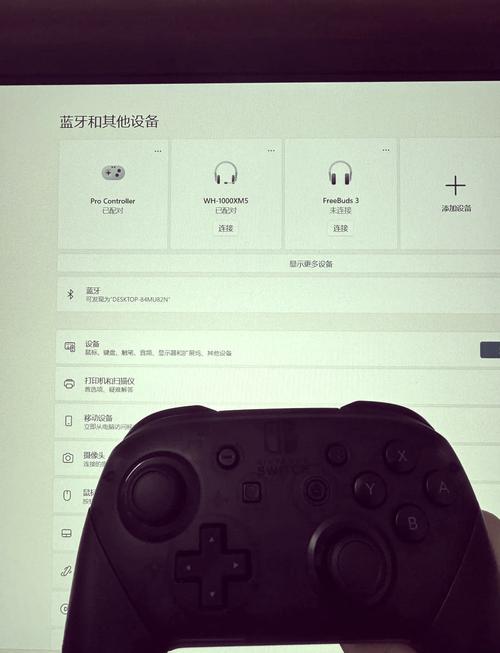
- 在Windows设置中进入“蓝牙和其他设备”。
- 点击“添加设备”,然后选择“蓝牙”。
- 电脑会开始搜索设备,很快就会找到名为“Pro Controller”或“Nintendo Switch Pro Controller”的设备。
-
完成配对:
 (图片来源网络,侵删)
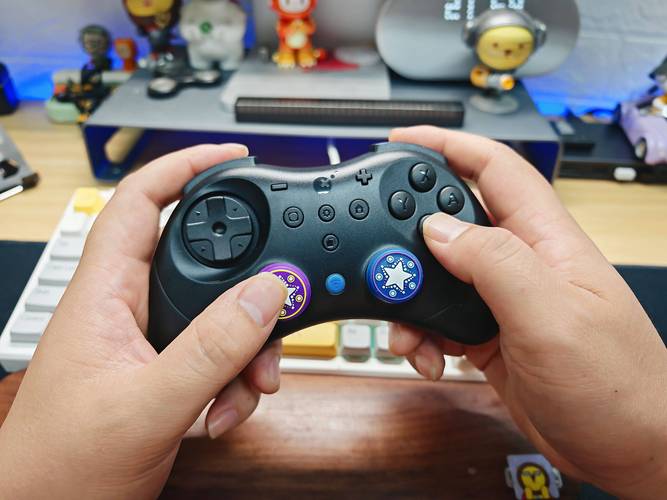
点击它进行连接,连接成功后,手柄上的指示灯会停止闪烁,并保持常亮。
-
设置与测试:
- 连接成功后,你可以在“控制器”或“设备管理器”中看到它。
- 打开一个支持手柄的游戏(如Steam游戏),测试一下按键和摇杆是否正常工作。
macOS连接步骤类似:
- 系统偏好设置 -> 蓝牙 -> 打开蓝牙 -> 点击“设置新的设备” -> 按下手柄同步按钮等待出现“Nintendo Switch Pro Controller” -> 点击连接即可。
Joy-Con (左右手柄)
Joy-Con同样内置蓝牙模块,可以直接连接,但体验上不如Pro手柄舒适。
连接步骤:
- 将Joy-Con从主机上取下。
- 进入配对模式:
- 在Joy-Con的侧面(有摇杆的那一面)有一个小圆形的同步按钮。
- 按下左侧Joy-Con的同步按钮,指示灯会开始闪烁。
- 按下右侧Joy-Con的同步按钮,指示灯也会开始闪烁。
- 在电脑上添加蓝牙设备:
- 和Pro手柄一样,在电脑的蓝牙设置中点击“添加设备”。
- 电脑会搜索到两个设备,分别叫做“Left Joy-Con”和“Right Joy-Con”。
- 分别配对:
- 先选择其中一个(Left Joy-Con”),然后立即按下对应手柄的同步按钮进行配对。
- 配对成功后,再对另一个手柄重复此操作。
重要提示:
- 分离式体验:连接后,电脑会把它们识别为两个独立的控制器,这意味着你可以在一些支持双人分屏的游戏中,一个玩家用左Joy-Con,另一个玩家用右Joy-Con,但对于单人游戏,你需要一个软件将它们“合并”成一个虚拟手柄。
- 软件支持:为了获得更好的体验,建议安装一些第三方软件,如 JoyToKey 或 Steam的Big Picture模式,它们可以帮助你将两个Joy-Con模拟成一个手柄。
只有线缆(充电线)的Joy-Con
如果你只有从Joy-Con上拔下来的充电线,那么手柄本身是无法通过线缆直接在电脑上当作手柄使用的,这根线只能充电,你需要:
- 购买一个蓝牙适配器:如果你的电脑没有蓝牙,或者蓝牙模块不稳定,购买一个USB蓝牙适配器是解决方法。
- 购买一个专用的转换器:市面上有专门将Joy-Con、Pro手柄转换为PC有线或无线手柄的第三方设备,8BitDo适配器 或 Brook Super Converter,这些设备通常提供更低的延迟和更稳定的连接。
常见问题与注意事项
驱动问题
- Windows:通常情况下,Windows 10/11的蓝牙驱动程序能完美识别Switch手柄,无需额外安装驱动。
- Steam:Steam客户端对Switch手柄有非常好的原生支持,你只需要将手柄连接到电脑,然后打开Steam,在设置中 big picture 模式下的“控制器”选项里,它会自动识别并配置好按键映射。
- 其他平台:在非Steam平台(如Epic Games, Ubisoft Connect等)或一些独立游戏中,手柄也能被识别,但可能需要你在游戏内的设置中手动切换输入设备。
按键映射
Switch手柄的按键布局(A/B/X/Y按钮的位置)与传统的Xbox/PlayStation手柄相反,很多游戏会自动适配,但也有一些老游戏或PC独占游戏不会,这时你可以:
- 在游戏设置中手动切换按键布局。
- 使用第三方软件(如 Steam Input、DS4Windows、ReWASD)来重新映射按键,将其改成你习惯的Xbox布局。
音频问题
Switch Pro手柄上的3.5mm耳机接口在连接电脑时无法使用,你不能通过Pro手柄在电脑上听到游戏声音或使用麦克风,这是由蓝牙协议限制的。
电池与休眠
- 当手柄与电脑连接时,即使你长时间不使用,它通常不会自动进入深度休眠来省电,这可能会导致电量缓慢耗尽。
- 使用完毕后,最好在电脑的蓝牙设置中“移除设备”,或者直接关闭手柄的电源。
| 手柄类型 | 连接方式 | 优点 | 缺点 |
|---|---|---|---|
| Pro手柄 | 蓝牙 | 体验最佳,人体工学设计,按键布局舒适 | 价格较贵,耳机接口在PC上不能用 |
| Joy-Con | 蓝牙 | 便携,可分可合,适合多人本地游戏 | 单人使用需软件辅助,握持感差,按键小 |
| 有线Joy-Con | 需蓝牙适配器或转换器 | 解决无蓝牙电脑的问题 | 需要额外购买配件 |
Switch手柄是PC游戏的一个非常棒的选择,尤其是Pro手柄,连接方便,手感出色,希望这个详细的解答能帮到你!


