


基础检查(最常见的原因)
这些是首先应该检查的,能解决大部分问题。
(图片来源网络,侵删)
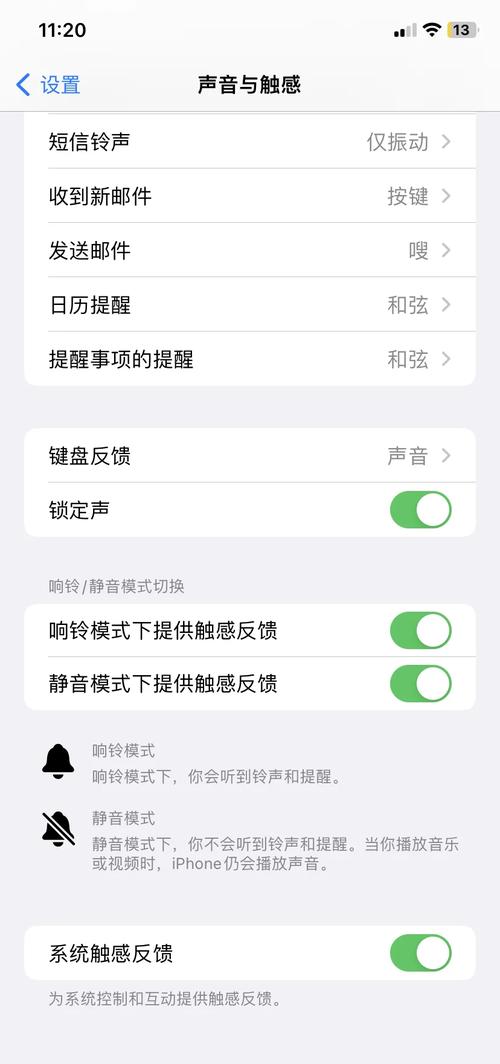
手机音量和静音模式
- 检查手机总音量:按一下手机侧面的音量键,看看屏幕上是否显示“静音”或“静音图标”,如果静音了,请调大音量。
- 检查微信独立音量:在微信聊天界面,按一下音量键,屏幕上会显示“媒体音量”,确保这个音量条不是被拉到最下面(静音状态),有时候手机总音量有,但微信的独立音量被关了。
检查免提/扬声器模式
- 在语音通话界面,看看右上角的“扬声器”图标是否是高亮(开启)状态。
- 尝试切换:点击“扬声器”图标,在“扬声器”和“听筒”之间切换一下,有时候是听筒模式,但手机没贴紧耳朵,所以听不见。
- 外放测试:可以给朋友发一条普通的语音消息,点开时看看外放有没有声音,如果普通语音外放有声音,但语音通话没声音,那问题可能更偏向于通话设置。
检查“勿扰模式”
- 拉下手机的通知栏,检查是否开启了“勿扰模式”或“专注模式”。
- 勿扰模式会阻止所有来电和通知的声音,包括微信语音通话,请关闭它再试。
第二步:微信应用内设置检查
如果基础检查没问题,那就要看看微信自己的设置。
检查微信权限
- 麦克风权限:这是最关键的一点,微信需要麦克风权限才能录音和语音通话。
- 路径:
手机设置->应用->应用管理(或“应用信息”) -> 找到并点击微信->权限->麦克风。 - 操作:确保“仅在使用允许”或“允许”是开启状态,如果是“禁止”或“询问”,请改为“允许”。
- 路径:
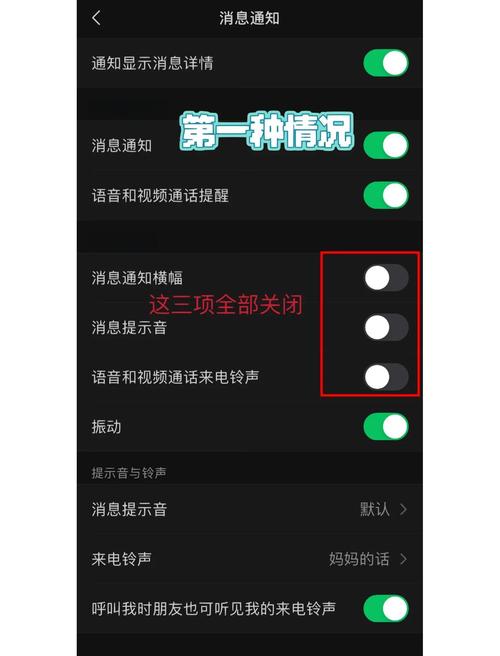
检查微信“新消息通知”设置
- 有时候通知被关闭了,虽然不影响通话,但可以作为一个排查点。
- 路径:打开微信 ->
我->设置->新消息通知。 - 操作:确保通知是开启的,通知铃声”和“震动”等设置没有被关闭。
- 路径:打开微信 ->
检查“听筒模式”自动切换
- 一些手机系统(如小米、华为)有“智能通话”功能,检测到手机靠近耳朵时会自动切换到听筒模式。
- 解决方法:在语音通话时,将手机拿离耳朵,看看是否会自动切换到外放模式,如果会,说明功能正常,可能是你没拿对位置。
第三步:手机系统与硬件检查
如果以上设置都正确,那可能是手机系统或硬件的问题。
重启手机
- 这是解决各种疑难杂症的“万能钥匙”,重启手机可以清除临时的系统缓存和软件冲突,非常有效。
检查系统更新
- 确保你的安卓系统和微信App都是最新版本,旧版本可能存在已知的Bug。
- 更新微信:在应用商店(如华为应用市场、小米应用商店等)搜索“微信”并更新。
- 更新系统:
手机设置->系统和更新->软件更新。
测试麦克风硬件
- 为了排除是手机麦克风硬件损坏的可能性,请用其他App测试麦克风。
- 测试方法:打开手机的“录音机”App,录一段音,然后播放听听,如果录制的音没有声音,那很可能是手机麦克风硬件或相关线路出问题了,需要送修。
- 另一个测试:使用其他语音通话App(如钉钉、飞书、电话)进行通话,看对方是否能听到你的声音,如果其他App也听不到,那基本可以确定是手机硬件问题。
清除微信缓存
- 微信缓存文件损坏也可能导致异常。
- 路径:
手机设置->应用->应用管理->微信->存储->清除缓存。 - 注意:清除缓存不会删除你的聊天记录,请放心操作,如果清除后无效,可以考虑“清除数据”,但这会删除所有聊天记录,请务必提前备份!
- 路径:
第四步:网络环境检查
微信语音通话对网络质量有一定要求。
- 切换网络:如果你在使用Wi-Fi,可以尝试切换到移动数据(4G/5G),反之亦然。
- 网络稳定性:网络信号差或不稳定也会导致通话断断续续,甚至没有声音,可以尝试换个地方,或者重启一下路由器。
总结与终极解决方案
如果以上所有方法都尝试了,问题依然存在,那么可以按照以下顺序进行最终处理:

(图片来源网络,侵删)
- 重新安装微信:卸载微信App,然后去官网或应用商店重新下载安装,这能彻底解决因App文件损坏导致的问题。
- 恢复手机出厂设置:这是最后的手段。注意:此操作会清除手机上的所有数据,请务必备份好你的重要信息! 恢复出厂设置后,再重新设置手机和微信,看看问题是否解决。
快速排查清单
为了方便你快速定位问题,可以按这个顺序过一遍:
| 检查项目 | 具体操作 |
|---|---|
| 音量 | 手机总音量、微信独立媒体音量、是否静音? |
| 模式 | 免提/扬声器模式是否开启?尝试切换。 |
| 勿扰模式 | 手机是否开启了勿扰模式? |
| 权限 | 微信的“麦克风”权限是否已允许? |
| 重启 | 重启手机,解决临时性软件冲突。 |
| 硬件测试 | 用“录音机”App测试麦克风是否正常工作。 |
| 网络 | 切换Wi-Fi和移动数据,测试网络是否稳定。 |
| 卸载重装 | 卸载并重新安装微信App。 |
| 备份恢复 | 备份数据后,恢复手机出厂设置。 |
希望这份详细的指南能帮你解决问题!
(图片来源网络,侵删)


