


修改路由器WiFi密码的操作,必须在路由器的管理页面里完成,通常需要一台电脑或另一台已连接WiFi的手机/平板。
(图片来源网络,侵删)
下面我将分步为您详细解释整个过程,包括如何连接新密码和如何修改路由器设置。
第一部分:如何用苹果手机连接到修改后的新WiFi
如果你的家人或朋友已经帮你改好了路由器密码,你需要让你的iPhone连上新的WiFi,这里有几种情况:
你记得新密码,直接连接
这是最简单的情况。
- 打开设置:在你的iPhone主屏幕上,点击“设置”图标。
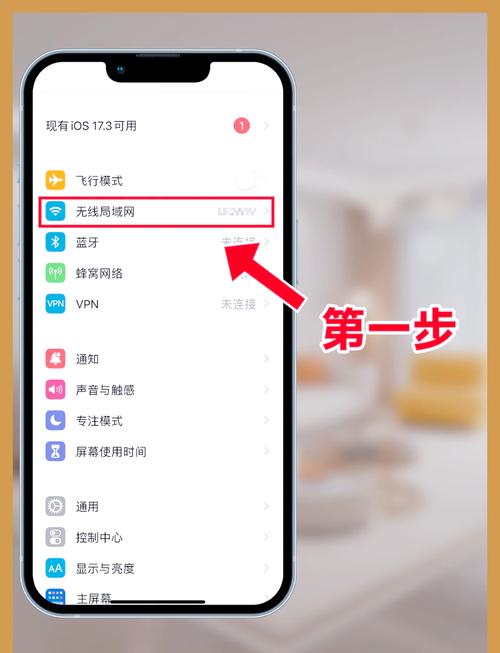
- 进入WiFi:在设置菜单顶部,点击“WiFi”。
- 选择网络:在“设置WiFi”列表中,找到你家的WiFi网络名称(SSID),点击它。
- 输入新密码:在弹出的密码输入框中,输入新的WiFi密码。
- 加入网络:点击右上角的“加入”或“完成”按钮,如果密码正确,你的iPhone就会成功连接到WiFi。
你忘记新密码,但身边有已连接的设备(如电脑、另一台手机)
这种情况非常常见,你可以通过一个巧妙的方法,在已连接的设备上查找到路由器的WiFi密码,然后告诉iPhone。
(图片来源网络,侵删)
前提: 你的电脑或另一台手机必须已经成功连接到这个WiFi网络。
操作步骤(以电脑为例):
-
在电脑上查找WiFi密码:
- Windows 10/11:
- 右键点击右下角的网络图标,选择“网络和 Internet 设置”。
- 点击“高级网络设置”,然后选择“更多网络适配器选项”。
- 找到你正在使用的WiFi(通常是WLAN),右键点击它,选择“状态”。
- 在弹出的窗口中,点击“无线属性”。
- 切换到“安全”选项卡,勾选“显示字符”,你就能看到WiFi密码了。
- macOS:
- 按住
Option键,同时点击屏幕右上角的WiFi图标。 - 在下拉菜单中,点击“打开网络偏好设置...”。
- 选择你的WiFi,然后点击“高级...”。
- 切换到“WiFi”选项卡,在最下方找到你的WiFi网络,旁边会显示密码,点击“显示密码”并输入你的电脑密码即可查看。
- 按住
- Windows 10/11:
-
将密码告诉iPhone:
 (图片来源网络,侵删)
- 将你在电脑上查看到的密码,通过微信、短信等方式发送到你的iPhone上。
- 然后按照 情况一 的步骤,在iPhone的WiFi设置中输入这个密码即可。
第二部分:如何用苹果手机修改路由器的WiFi密码
这才是你问题的核心,你需要使用iPhone的浏览器来访问路由器的管理后台。
准备工作:
- 确保你的iPhone已经连接到家里的WiFi(即使密码是旧的,只要能连上就行)。
- 找到路由器的管理地址、用户名和原始密码,这些信息通常在路由器底部的标签上,格式如下:
- 管理地址(也叫IP地址):可能是
168.1.1,168.0.1,tplogin.cn等。 - 用户名:通常是
admin - 密码:可能是
admin,password,或者是一个自定义的密码。
- 管理地址(也叫IP地址):可能是
详细操作步骤:
-
连接WiFi:确保你的iPhone连接到你要修改密码的这个WiFi网络。
-
打开浏览器:在iPhone上打开“Safari”浏览器(或其他任何浏览器)。
-
输入管理地址:在浏览器顶部的地址栏中,输入你从路由器标签上找到的管理地址(
168.1.1或tplogin.cn),然后点击“前往”。 -
登录路由器:如果页面提示输入用户名和密码,就输入你从路由器标签上找到的信息进行登录。
-
找到无线设置:登录成功后,你会进入路由器的管理页面,不同品牌路由器的界面不同,但设置项大同小异,你需要找到类似以下的选项:
- 常用名称:这里是修改WiFi网络名称(SSID)的地方。
- 无线安全 或 WiFi密码:这里是修改密码的核心区域,点击进入。
- WPA-PSK/WPA2-PSK/WPA3-PSK 密码:这是最常见的一种加密方式,你就可以输入你想要设置的新WiFi密码了。
-
设置新密码:
- 在密码输入框中,输入你的新密码。
- 建议:使用包含大小写字母、数字和符号的组合,长度在8-16位之间,这样更安全。
- 有些路由器会要求你再次输入新密码以确认。
-
保存并重启:
- 点击页面上的“保存”或“应用”按钮。
- 路由器会提示你设置已成功,并会自动重启,这个过程通常需要1-2分钟。
-
用新密码连接设备:
- 路由器重启后,你原来的WiFi连接就会断开。
- 你可以按照 第一部分 的方法,用你的iPhone输入新密码,重新连接WiFi了,家里的其他设备(如电脑、电视、智能音箱等)也需要重新输入新密码连接。
总结与提示
- 核心区别:iPhone是连接和查看WiFi的工具,而不是修改路由器设置的工具,修改密码必须在路由器的“大脑”(管理后台)里完成。
- 忘记路由器登录信息怎么办? 如果路由器底部的标签已经磨损或丢失,你可以尝试用
admin/admin或admin/password这种最常见的组合登录,如果不行,你可能需要将路由器恢复出厂设置(长按Reset孔10秒),然后重新设置整个网络,包括设置新的WiFi名称和密码。 - 品牌路由器特点:
- TP-Link/水星:很多使用
tplogin.cn作为管理地址,设置比较直观。 - 华为:管理地址通常是
168.3.1,界面友好。 - 小米:管理地址通常是
168.31.1,通常需要配合“小米WiFi”App进行管理,更方便。 - 腾达:管理地址通常是
168.0.1或168.1.1。
- TP-Link/水星:很多使用
希望这个详细的指南能帮到你!如果操作中遇到任何问题,可以随时追问。


