


下面我将为你提供详细的步骤,并针对不同品牌和系统版本给出说明。
(图片来源网络,侵删)
通用开启步骤(适用于绝大多数安卓手机)
这个方法的核心是 “连续点击‘版本号’7次”。
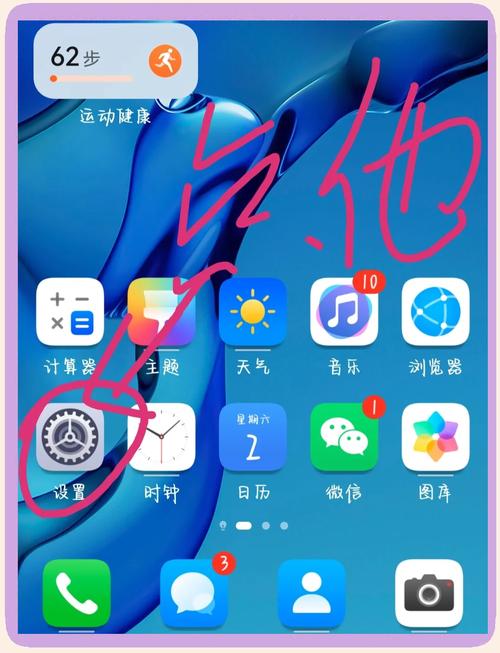
- 打开「设置」 App。
- 找到「关于手机」(或「关于设备」、「系统」等,名称可能略有不同)。
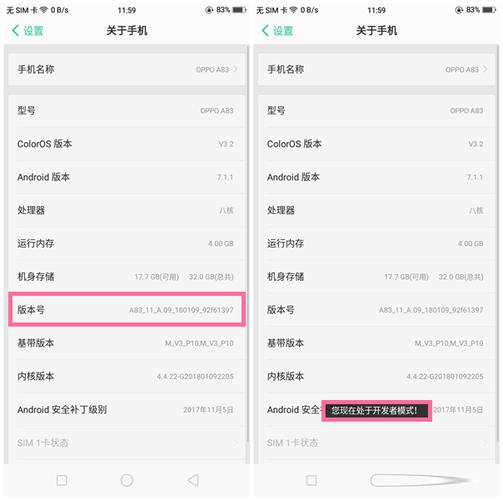
- 进入「关于手机」 后,找到 「版本号」(或「内部版本号」)这一项。
- 连续点击「版本号」7次。
- 在点击过程中,屏幕上通常会出现提示,您已处于开发者模式边缘”或“还差几次”。
- 点击7次后,系统会提示 “您现在已处于开发者模式!” 或类似字样。
完成以上步骤后,开发者选项就已经被激活了。 你就可以在设置里找到它了。
如何找到「开发者选项」菜单?
开启成功后,返回「设置」的主菜单,你就能找到它了,位置通常在:
- 「系统」 > 「开发者选项」 (这是最常见的位置,尤其在新版本的安卓系统中)
- 「系统」 > 「高级」 > 「开发者选项」
- 「更多设置」 > 「开发者选项」 (在一些旧版本或特定品牌手机上)
针对不同品牌的说明
虽然核心步骤一样,但品牌UI的差异可能会让你在「设置」里找到「关于手机」的路径有所不同。

(图片来源网络,侵删)
小米 / Redmi (MIUI系统)
- 路径:
设置>我的设备>全部参数> 连续点击MIUI版本7次。 - 找到开发者选项: 开启后返回
设置>更多设置>开发者选项。
华为 / Honor (EMUI / HarmonyOS系统)
- 路径:
设置>关于手机> 连续点击版本号7次。 - 找到开发者选项: 开启后返回
设置>系统和更新>开发人员选项。
OPPO / Realme / OnePlus (ColorOS / OxygenOS系统)
- 路径:
设置>关于手机> 连续点击版本号7次。 - 找到开发者选项: 开启后返回
设置>关于手机>其他设置>开发者选项(或在设置>系统设置>开发者选项中找到)。
三星 (One UI系统)
- 路径:
设置>关于手机> 连续点击版本号7次。 - 找到开发者选项: 开启后返回
设置>设备维护(或直接设置) >开发者选项。
谷歌亲儿子 / 一加等原生/类原生系统
- 路径:
设置>关于手机> 连续点击版本号7次。 - 找到开发者选项: 开启后返回
设置>系统>开发者选项。
开启后,开发者选项里有什么常用功能?
开启开发者选项后,你可以进行很多高级操作,以下是一些最常用的:
- USB调试: 这是开发者最重要的功能,允许电脑通过USB与手机进行数据通信和调试,是刷机、Root、连接ADB工具的前提。
- 指针位置: 会在屏幕上显示一个坐标点和坐标值,方便UI/UX设计师和开发者精确地布局界面元素。
- 布局边界: 让屏幕上所有UI元素的边界高亮显示,同样方便开发者检查布局。
- 后台进程限制: 可以限制后台运行的应用数量,防止某些应用在后台“偷跑”,节省电量。
- 模拟位置信息: 允许你选择一个虚拟的GPS位置,用于测试依赖定位的App(如地图、外卖等)。
- 不保留活动: 关闭后,按Home键退出应用后,应用进程会被立即杀死,相当于一个“一键清理后台”的开关。
- 强制进行GPU渲染: 让UI渲染优先使用GPU而不是CPU,在部分老旧手机上可能会让动画更流畅。
- 显示触摸操作: 屏幕上会显示你每次触摸的轨迹、大小和时间戳,非常适合制作教程或演示视频。
⚠️ 重要提醒
- 安全风险: 开发者选项是给开发者准备的,里面包含一些可以修改系统底层设置的功能。请勿随意修改你不了解的选项,否则可能会导致系统不稳定、应用闪退甚至手机变砖。
- 开启后无需关闭: 如果你只是想用一两个功能(如指针位置),用完后可以不用关闭,但如果担心安全或孩子误操作,可以在
设置>开发者选项的最顶部找到 “关闭开发者选项” 的开关。
希望这个详细的指南能帮到你!如果你在操作中遇到任何问题,可以再提问。
(图片来源网络,侵删)


