


使用惠普官方智能APP(最推荐,功能最全)
这是最简单、功能最强大的方法,适用于所有惠普打印机(无论是新买的还是旧款),惠普的官方APP叫 HP Smart。
(图片来源网络,侵删)
第一步:准备工作
- 确保网络连接:
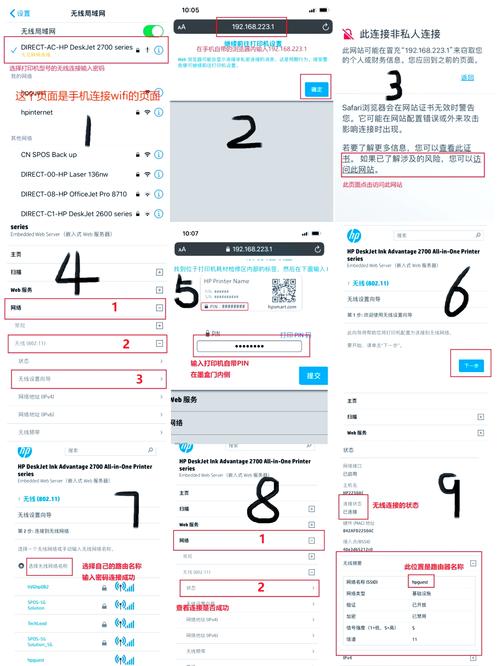
- 打印机:必须连接到Wi-Fi网络,请通过打印机自带的显示屏进入“无线设置”菜单,连接到您的家庭或办公室Wi-Fi。
- 手机:必须连接到同一个Wi-Fi网络下,这是手机和打印机能够通信的关键。
- 准备账号:注册一个惠普账号(HP Smart Account),方便管理多台打印机和云服务。
第二步:下载并安装APP
- 苹果手机:前往 App Store,搜索“HP Smart”并下载安装。
- 安卓手机:前往 Google Play 商店,搜索“HP Smart”并下载安装。
第三步:通过APP添加打印机
- 打开 HP Smart APP。
- 首次打开时,APP会引导您登录惠普账号。
- 登录后,主界面会提示您“添加打印机”,点击“+”号或“添加打印机”按钮。
- APP会自动搜索您Wi-Fi网络下的惠普打印机,请确保手机和打印机在同一网络下。
- 在列表中找到您的打印机型号,点击它进行添加。
- 如果APP无法自动找到,请选择“手动查找”,然后根据提示输入打印机的序列号或网络地址。
- 添加成功后,您的打印机图标就会出现在APP主界面上了。
第四步:开始打印
添加成功后,您就可以使用APP进行各种打印操作了:
-
打印文件/照片:
- 在APP主界面,点击下方的“+”号。
- 选择“打印”。
- 您可以从手机相册选择照片,或从云服务(如Google Drive, Dropbox)选择文档,也可以直接拍摄一张照片进行打印。
- 选择文件后,APP会进入打印预览界面,您可以设置:
- 份数:打印数量。
- 尺寸:如A4, 5x7英寸等。
- 纸张类型:如普通纸、相纸。
- 双面打印:是否双面。
- 质量:草稿、标准、最佳。
- 设置完成后,点击右上角的“打印”按钮即可。
-
扫描文档/照片:
- 在APP主界面,点击您的打印机图标。
- 选择“扫描”选项卡。
- 点击“扫描文件”或“扫描照片”。
- 在打印机上放置要扫描的文档,然后按照APP提示在打印机上按“彩色开始”或“黑白开始”按钮。
- 扫描完成后,文件会自动发送到您的手机,您可以选择保存到相册或分享给他人。
使用手机操作系统自带的打印功能
这种方法无需安装额外APP,但功能相对简单,主要适用于打印手机里已有的文档和图片。
(图片来源网络,侵删)
适用于苹果手机 (iOS AirPrint)
如果你的惠普打印机支持AirPrint(绝大多数近几年的惠普打印机都支持),使用起来非常简单。
-
确保条件:
- 打印机和iPhone/iPad连接到同一个Wi-Fi网络。
- 打印机已开启并处于准备状态。
-
打印步骤:
- 打开一张图片、网页、邮件或任何支持打印的App(如备忘录、Pages等)。
- 点击“分享”按钮(一个带箭头的方框图标)。
- 在分享菜单中向下滑动,找到并点击“打印”选项。
- 系统会自动搜索到可用的AirPrint打印机,选择您的惠普打印机。
- 在打印预览界面,您可以设置份数、页面范围等。
- 点击右上角的“打印”即可。
适用于安卓手机 (Mopria / 系统打印服务)
安卓系统通常通过Mopria标准或厂商自己的打印服务来支持打印。
-
确保条件:
- 打印机和安卓手机连接到同一个Wi-Fi网络。
- 打印机支持Mopria协议(大多数现代惠普打印机都支持)。
-
打印步骤:
- 打开一张图片、PDF文件或任何支持打印的App(如Google Docs, Gmail等)。
- 点击“分享”按钮。
- 在分享菜单中,找到并点击“打印”或“打印PDF”选项(名称可能因手机品牌而异,如三星手机叫“打印”)。
- 系统会搜索打印机,选择您的惠普打印机。
- 在打印设置界面,您可以进行详细设置,如纸张大小、颜色、双面打印等。
- 点击“打印”按钮开始打印。
常见问题与解决方法
问:为什么我的手机和打印机在同一个网络,但就是连接不上/找不到打印机?
- 重启大法:将手机、打印机和Wi-Fi路由器全部关机,等待1-2分钟后,再依次重新开启。
- 检查Wi-Fi:确认手机和打印机连接的是完全相同的Wi-Fi,并且信号良好。
- 防火墙/安全软件:手机上的防火墙或安全软件可能会阻止连接,尝试暂时关闭它们再试。
- 路由器设置:检查路由器是否设置了“客户端隔离”或“AP隔离”功能,这可能会阻止设备间的通信,可以尝试暂时关闭此功能。
- 固件更新:访问惠普官网,检查您的打印机是否有可用的固件更新,更新后可能会解决兼容性问题。
问:HP Smart APP显示“打印机离线”怎么办?
- 检查打印机状态:确保打印机已开机,并且有足够的纸张和墨水/碳粉。
- 重新连接网络:在打印机的控制面板上,进入“无线设置”菜单,重新配置Wi-Fi连接。
- 在APP中重新连接:在HP Smart APP中,点击打印机旁边的“...”或设置图标,选择“重新连接”或“修复”。
问:我的打印机比较老,没有无线功能怎么办?
您可以使用USB数据线进行连接。
- 在电脑上安装好打印机的驱动程序。
- 将手机通过数据线连接到这台电脑。
- 电脑会识别手机,您可以将手机里的文件复制到电脑上,然后从电脑发送打印命令。
| 方法 | 优点 | 缺点 | 适用人群 |
|---|---|---|---|
| HP Smart APP | 功能强大(扫描、复印、云打印、耗材管理等),设置简单,支持所有惠普打印机 | 需要额外安装APP | 所有用户,强烈推荐 |
| 系统自带打印 | 无需安装APP,系统原生支持,非常方便 | 功能相对简单,对打印机型号有要求(需支持AirPrint/Mopria) | 只需基础打印功能,且打印机支持协议的用户 |
对于绝大多数用户来说,安装并使用HP Smart APP是最佳选择,它不仅能解决打印问题,还能让您的打印机发挥更多潜力。


