


下面我为您整理了最可能的原因和解决方法,您可以根据自己的操作系统(Windows 10/11 或 macOS)来选择相应的步骤。
(图片来源网络,侵删)
对于 Windows 10 / 11 用户
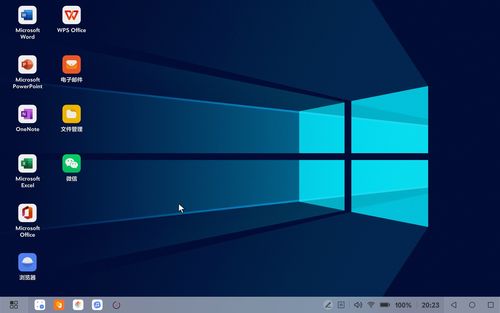
在 Windows 系统中,任务栏的位置是可以自由拖动的,最常见的原因是任务栏被“解锁”后,您或他人不小心拖拽了它。
手动拖拽(最直接的方法)
这是最简单快捷的方法,前提是您的任务栏没有被锁定。
-
检查任务栏是否被锁定:
- 在任务栏的空白处右键单击。
- 在弹出的菜单中,查看 “锁定任务栏” 选项。
- 如果前面有打勾 (✓),说明任务栏被锁定了,需要先解锁,请取消勾选“锁定任务栏”。
- 如果没有打勾,说明任务栏是解锁状态,可以直接进行下一步。
-
拖拽任务栏:
 (图片来源网络,侵删)
- 将鼠标光标移动到任务栏的空白区域。
- 按住鼠标左键不放。
- 向屏幕的下方、左侧或右侧拖动。
- 当任务栏移动到您想要的位置(通常是底部)时,松开鼠标左键。
-
重新锁定(可选):
- 为了防止以后不小心又移动了任务栏,建议您右键单击任务栏,重新勾选 “锁定任务栏”。
通过设置菜单调整
如果手动拖拽不成功,或者您想通过更正式的方式调整,可以进入设置。
-
打开设置:
- 按下
Win + I快捷键,或者点击“开始”菜单 -> “设置”(齿轮图标)。
- 按下
-
进入任务栏设置:
 (图片来源网络,侵删)
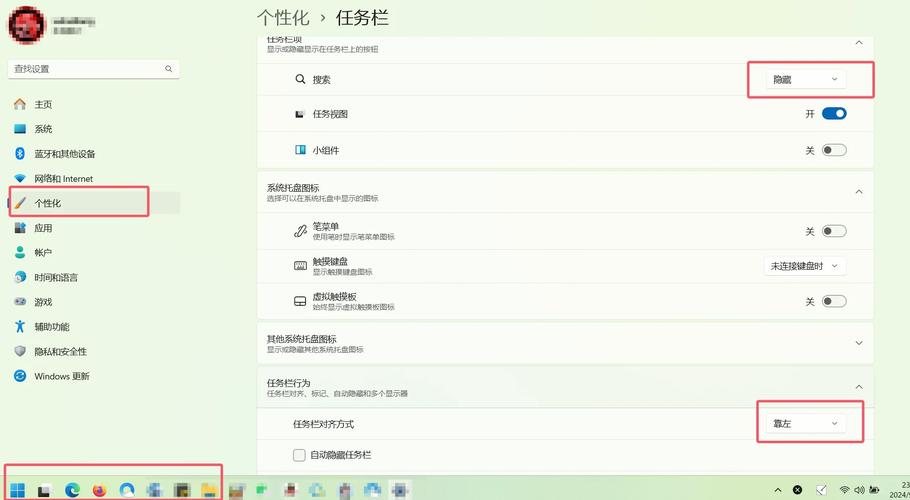
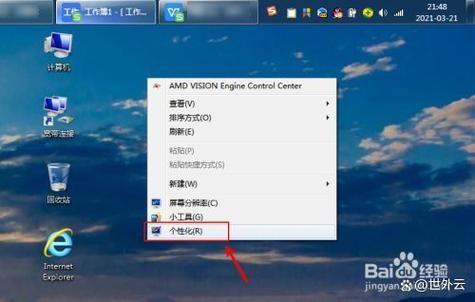
- 在设置窗口中,找到并点击 “个性化”。
- 在左侧菜单中,选择 “任务栏”。
-
更改任务栏位置:
- 向下滚动到 “任务栏行为” 部分。
- 找到 “任务栏在屏幕上的位置” 这个下拉菜单。
- 点击它,从下拉列表中选择 “底部”。
对于 macOS 用户
macOS 的“任务栏”(官方称为 Dock)通常位于屏幕底部,但它也可以被移动到屏幕的左侧或右侧。
手动拖拽
macOS 的 Dock 默认是解锁的,可以直接拖动。
- 将鼠标光标移动到 Dock 的边缘。
- 按住鼠标左键不放。
- 将 Dock 向屏幕的左侧、右侧或底部拖动。
- 当 Dock 到达您想要的位置时,松开鼠标。
通过系统偏好设置调整
-
打开系统偏好设置:
- 点击屏幕左上角的 苹果菜单 。
- 选择 “系统偏好设置”。
-
进入 Dock 设置:
- 在系统偏好设置窗口中,找到并点击 “Dock”。
-
更改 Dock 位置:
- 在“Dock”设置窗口中,您会看到一个“屏幕位置”选项。
- 选择 “在屏幕上”,然后在下拉菜单中选择 “底部”、“左侧” 或 “右侧”。
如果以上方法都无效怎么办?
如果尝试了所有方法,任务栏还是不听使唤,可以尝试以下通用排查步骤:
- 重启电脑:这是解决许多临时性小问题的“万能钥匙”。
- 检查是否有第三方软件冲突:某些优化软件、美化工具或系统增强插件可能会修改系统设置,尝试暂时禁用这些软件,看看问题是否解决。
- 检查分辨率和显示设置:在极少数情况下,多显示器或非常规的分辨率设置可能会导致任务栏行为异常,尝试将分辨率和缩放比例重置为默认值。
希望这些方法能帮您解决问题!通常情况下,手动拖拽 就能解决 99% 的情况。


