


如何在 iPhone 上设置呼叫转移
呼叫转移的设置在手机的“设置”菜单里,但需要您的SIM卡支持此功能。

(图片来源网络,侵删)
操作步骤:
-
打开“设置”:在您的 iPhone 主屏幕上找到并点击 “设置” 图标(齿轮状)。
-
找到电话选项:向下滑动,在列表中找到并点击 “电话”。
-
进入“呼叫转移”:在“电话”设置页面里,找到并点击 “呼叫转移” 选项。
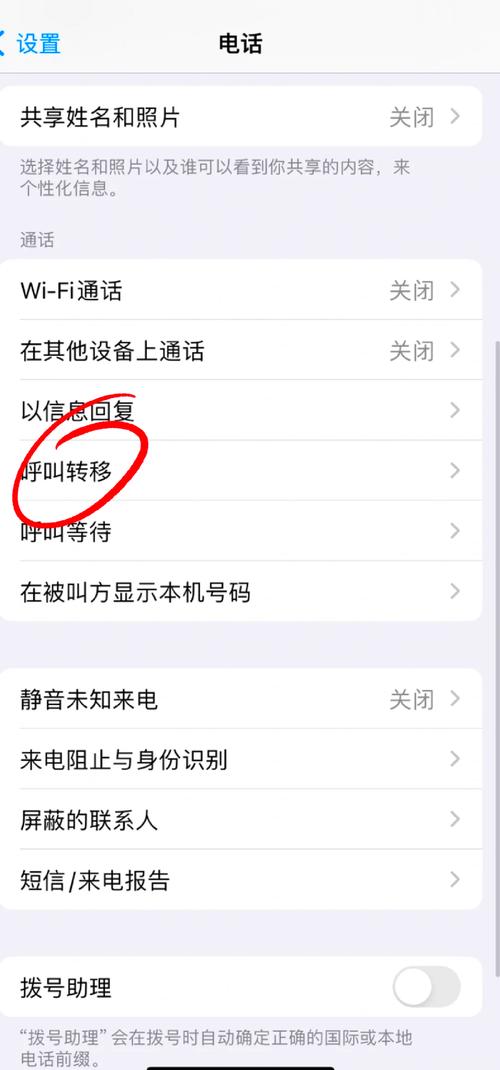 (图片来源网络,侵删)
 -
开启并设置:
- 您会看到一个开关,将其 打开。
- 开启后,系统会提示您输入要转接到的 电话号码(例如您的家人、同事或另一部手机的号码)。
- 输入号码后,点击右上角的 “存储” 或 “完成” 即可。
设置完成后,您会看到状态栏出现一个类似电话听筒的图标,这代表呼叫转移功能已经成功开启。
不同类型的呼叫转移设置
在“呼叫转移”设置页面,您可以选择不同的转移条件,这非常重要:
- 始终转移:所有来电,无论是否接通,都会立即被转接到您设定的号码,这是最常用的设置。
- 若忙时转移:当您正在通话(占线)时,新的来电会被转接。
- 无人接听时转移:当有来电但您没有在指定时间内接听(通常是20秒左右)时,来电会被转接。
- 无法接通时转移:当您的手机处于关机、无信号或飞行模式时,来电会被转接。
您可以根据自己的需求,单独开启或关闭其中任何一项。
(图片来源网络,侵删)
如何关闭呼叫转移
关闭呼叫转移非常简单,有两种方法:
通过设置菜单关闭
- 进入 “设置” > “电话” > “呼叫转移”。
- 将顶部的 主开关 关闭即可,所有类型的呼叫转移都会被一并关闭。
使用快速代码关闭(推荐)
这是最快、最方便的方法,无需进入复杂的菜单。
- 打开 iPhone 的 “电话” App(拨号界面)。
- 在拨号键盘上输入代码:
##002# - 然后点击 “拨打” 按钮。
- 屏幕上会显示 “呼叫转移已关闭” 或类似的提示,几秒钟后自动挂断,这个代码会关闭您所有类型的呼叫转移,非常实用。
重要注意事项和常见问题
-
资费问题:呼叫转移通常会产生额外费用,包括转出费用和可能产生的接入费用。具体收费标准请务必咨询您的运营商(如中国移动、中国联通、中国电信),以免产生不必要的费用。
-
运营商支持:几乎所有运营商都提供此服务,但极少数特殊套餐或预付费卡可能不支持,如果找不到该选项,请联系客服确认。
-
语音信箱问题:如果您设置了“始终转移”,您的语音信箱可能不会被触发,因为电话在响铃前就已经被转走了。
-
与“勿扰模式”的区别:
- 呼叫转移:将电话转移到另一个号码,对方会接到别人的电话。
- 勿扰模式:让您的手机静音,不响铃,但对方会听到正常的通话等待声或直接进入您的语音信箱。
-
与“专注模式”的区别:
- 呼叫转移:物理层面的电话转移。
- 专注模式:智能化的通知管理,您可以设置在特定时间或场景下,只允许某些人的来电能响起铃声,其他人的来电会被静音。
通过运营商设置(备用方法)
如果您的 iPhone 设置里找不到“呼叫转移”选项,可以尝试通过运营商的代码来设置:
- 开启所有来电转移:
**21*#+ 转接号码 + (`21*13800138000#`) - 关闭所有来电转移:
##21# - 查询状态:
*#21#
输入代码后,点击“拨打”即可,不同运营商的代码可能略有差异,如果以上代码无效,请直接咨询您的运营商获取正确的代码。
| 功能 | 如何设置 | 如何关闭 | 核心区别 |
|---|---|---|---|
| 呼叫转移 | 设置 > 电话 > 呼叫转移 |
设置里关闭 或 拨打 ##002# |
将电话转到另一个号码 |
| 勿扰模式 | 设置 > 专注模式 > 勿扰模式 |
在同一界面关闭 | 让手机静音,不接听 |
希望这份详细的指南能帮助您轻松设置和管理 iPhone 的来电转接功能!


