


别担心,这个问题通常不难解决,下面我将从“为什么会出现条纹”讲起,然后提供“从易到难”的多种解决方案,总有一款适合你。
(图片来源网络,侵删)
为什么会出现条纹?(根本原因)
了解原因能更好地帮你选择解决方法。
-
摩尔纹 - 最常见的原因
- 原理:这是一种物理光学干涉现象,当你的手机摄像头去拍摄电脑屏幕时,屏幕上由无数个点阵(像素点)构成的网格,与手机摄像头内部的感光元件(也是网格状)发生重叠,如果这两个网格的频率(密度)相近,就会产生一种像水波纹或彩虹一样的干涉条纹。
- 特点:条纹会随着你手机的移动、角度变化而动态改变,这是最典型、最烦人的“条纹”来源。
-
屏幕刷新率与快门速度不匹配
- 原理:电脑屏幕(尤其是游戏显示器或高刷新率屏幕)的内容是不断快速刷新的(如 60Hz, 120Hz, 144Hz),手机的快门速度如果与屏幕刷新周期不匹配,就会导致捕捉到屏幕“正在刷新”的瞬间,从而产生黑边、色带或闪烁的条纹。
- 特点:通常是水平或垂直的黑色/彩色线条,或者画面整体闪烁。
-
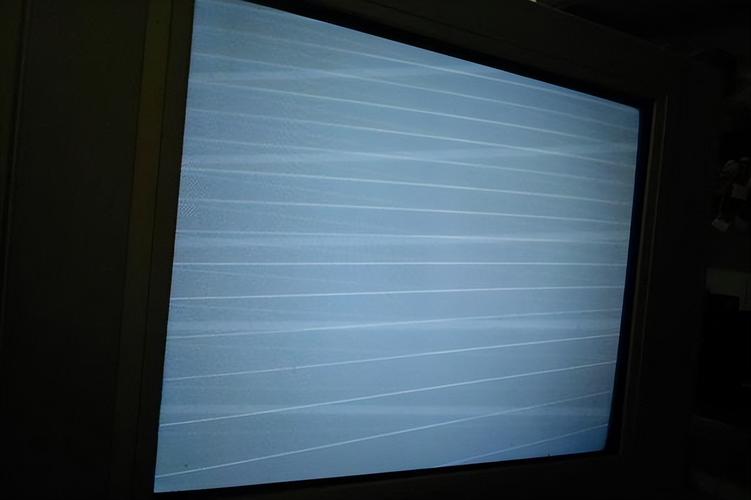
屏幕本身的缺陷
 (图片来源网络,侵删)
- 原理:如果电脑屏幕本身有故障,比如排线松动、屏幕老化、驱动问题等,它本身就可能出现条纹、色块或花屏。
- 特点:无论用什么设备拍,条纹都存在,并且是固定在屏幕某个位置的。
如何去除条纹?(解决方案)
请按照以下顺序尝试,从最简单、最可能成功的开始。
调整拍摄角度和距离(针对摩尔纹)
这是最简单、最有效的方法之一。
- 改变拍摄距离:离屏幕远一点,或者离屏幕近一点,改变距离可以改变手机摄像头与屏幕网格的相对密度,破坏产生摩尔纹的条件。
- 改变拍摄角度:不要让手机与屏幕完全平行,可以尝试轻微地左右倾斜、上下倾斜手机,或者从侧面以一个倾斜的角度拍摄,哪怕只有几度的偏差,也可能让摩尔纹消失。
- 改变手机位置:在拍摄时,稍微平移或旋转手机,观察屏幕上的条纹是否变化,如果变化,就说明是摩尔纹,通过调整角度和距离基本可以解决。
调整手机相机设置(针对刷新率不匹配)
如果你的问题表现为闪烁或黑边,可以尝试调整手机相机的专业模式设置。
- 使用“专业模式”:在手机相机里找到“专业模式”或“Pro Mode”。
- 调整快门速度:
- 原理:将快门速度调整为屏幕刷新率的整数倍或约数,如果你的屏幕是60Hz,可以尝试将快门速度设为 1/60s, 1/120s, 1/180s 等,这样就能捕捉到屏幕一个完整的刷新周期,避免画面撕裂。
- 操作:在专业模式下找到“S”(快门速度)或“Shutter”选项,滑动调节,如果1/60s不行,就试试1/120s。
- 降低ISO:将ISO调低(如100),可以让你在降低快门速度时也能获得正确的曝光,避免画面过亮或过暗。
- 关闭“自动对焦”:有些手机在拍摄屏幕时,自动对焦会导致轻微的移动和重影,也可能产生干扰,可以尝试手动锁定对焦。
使用屏幕录制(最推荐的懒人方法)
如果你的目的不是拍摄静态照片,而是想记录屏幕上的动态内容(比如游戏过程、视频播放),那么屏幕录制是完美且唯一的解决方案。
(图片来源网络,侵删)
- 优点:
- 绝对清晰:没有摩尔纹,没有刷新率问题,100%还原屏幕显示内容。
- 方便快捷:直接在手机或电脑上操作即可。
- 如何操作:
- 在电脑上录制:使用
Windows + G唤出Xbox游戏栏(Windows 10/11),或使用OBS Studio等专业录屏软件,然后将录好的视频文件传输到手机。 - 在手机上录制:大部分安卓手机和iPhone都自带了屏幕录制功能(通常在控制中心/快捷面板里)。
- 在电脑上录制:使用
调整电脑显示设置(针对特定问题)
- 关闭屏幕的“超分辨率”或“过扫描”功能:有些显示器为了优化文字显示,会开启这些功能,这可能会改变屏幕的像素输出模式,加剧摩尔纹,可以在显卡控制面板(NVIDIA Control Panel / AMD Software / Intel Graphics Command Center)或显示器OSD菜单中查找并关闭。
- 尝试不同的刷新率:如果你的屏幕是高刷新率(如120Hz, 144Hz),可以暂时在Windows的“显示设置” -> “高级显示”中,将其降低到标准的60Hz,看看问题是否解决。
排除法,检查屏幕本身
如果以上所有方法都无效,条纹依然顽固地存在,那么问题可能出在电脑屏幕上。
- 连接其他显示器:将你的电脑主机连接到另一台好的显示器上,如果在新屏幕上正常,那就说明是原屏幕的问题。
- 检查屏幕状态:如果条纹是固定的、位置不变的,并且在不同分辨率下都存在,很可能是屏幕的物理损坏或内部故障。
- 更新显卡驱动:前往显卡官网(NVIDIA, AMD, Intel)下载并安装最新的驱动程序,有时驱动问题也会导致显示异常。
总结与最佳实践
| 问题现象 | 最可能的原因 | 首选解决方案 |
|---|---|---|
| 动态的、水波纹状的彩色条纹 | 摩尔纹 | 调整拍摄角度和距离 |
| 闪烁的画面或水平/垂直黑边 | 刷新率与快门不匹配 | 使用手机“专业模式”调整快门速度 或 使用屏幕录制 |
| 目的为记录动态内容 | - | 直接使用屏幕录制(最佳方案) |
| 条纹位置固定,与拍摄设备无关 | 屏幕本身故障 | 连接其他显示器排查 |
对于绝大多数人来说,最简单有效的两个方法是:
- 拍静态图:多调整几次拍摄角度和距离。
- 录动态视频:直接用屏幕录制功能。
希望这些方法能帮你成功解决问题!


